
免费部署青龙面板:Hugging Face提供的免费的2CPU+16GB内存+50G硬盘服务器,支持公网访问
- 服务器知识
- 2025-12-23
- 471热度
- 0评论
玩大模型的避免不了要接触到 Hugging Face (https://huggingface.co/)。尤其他们提供了免费云服务器:2核 CPU、16G 内存、50G 硬盘空间,还提供了3种模板:Gradio、Docker、静态HTML,可以很方便的来部署你的应用。我们本次就通过使用Docker来部署青龙面板。青龙有官方 Docker 镜像(whyour/qinglong),但 Spaces 的 Docker 环境是临时性的(无持久存储),仅适合测试哟。
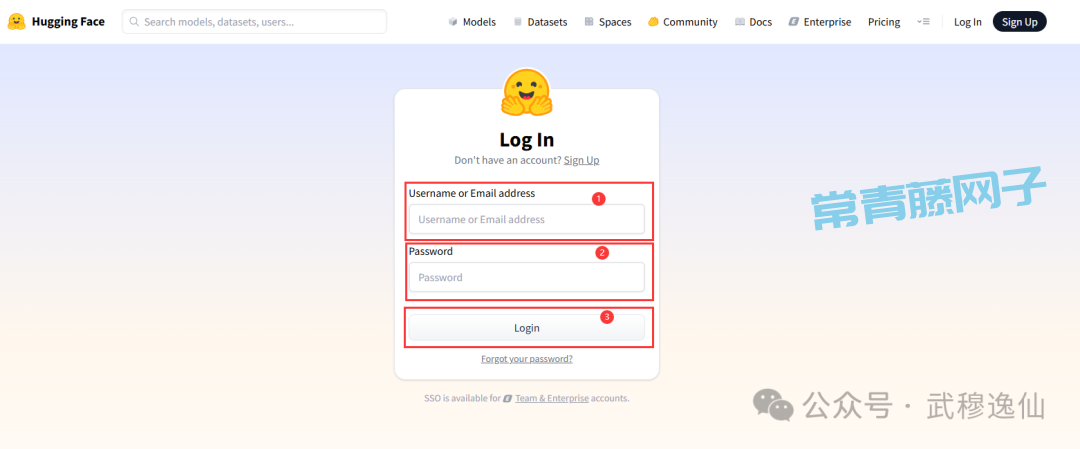
登录Hugging Face 访问 https://huggingface.co/ 点击 Log In ,没有账号的话就需要通过点击 Sign Up 注册。

输入Username or Email address 和 Password 点击Login 登录到Hugging Face 。
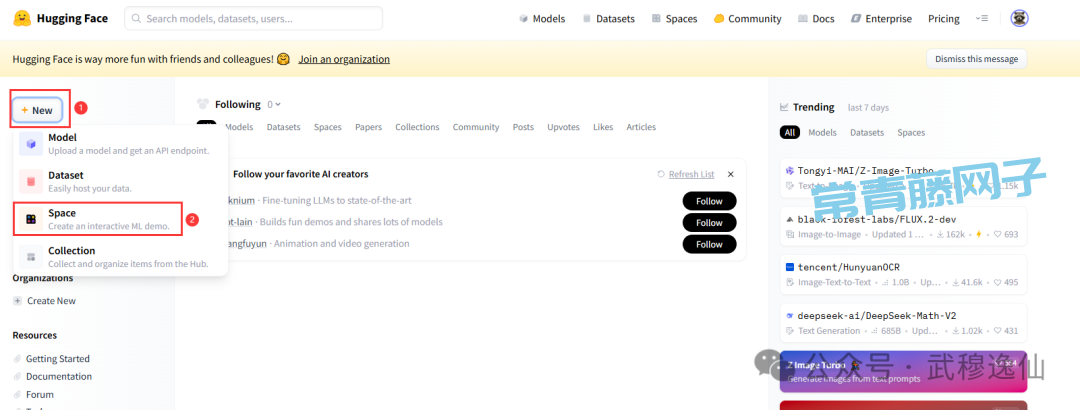
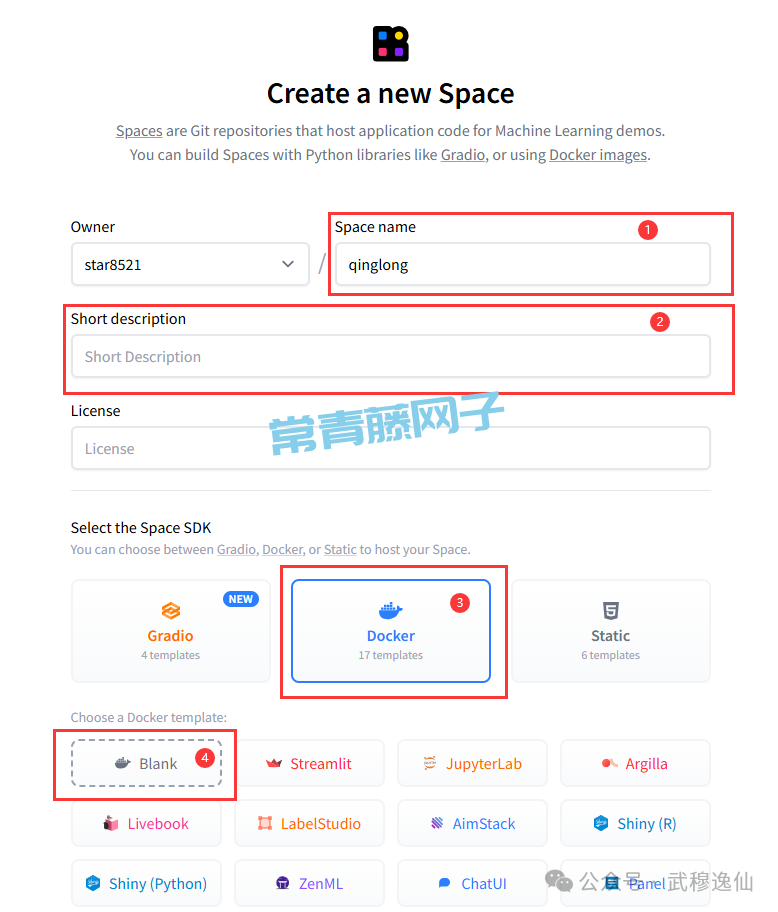
输入space name、Short description(可不填),选择Docker,Docker template 已默认选中了 Blank,可以不用改,Space hardware 现在也已经默认选中,也不用改;Public 也已默认选中,即可公网访问,也不用改。
点击下方的 Create Space 即可完成创建。

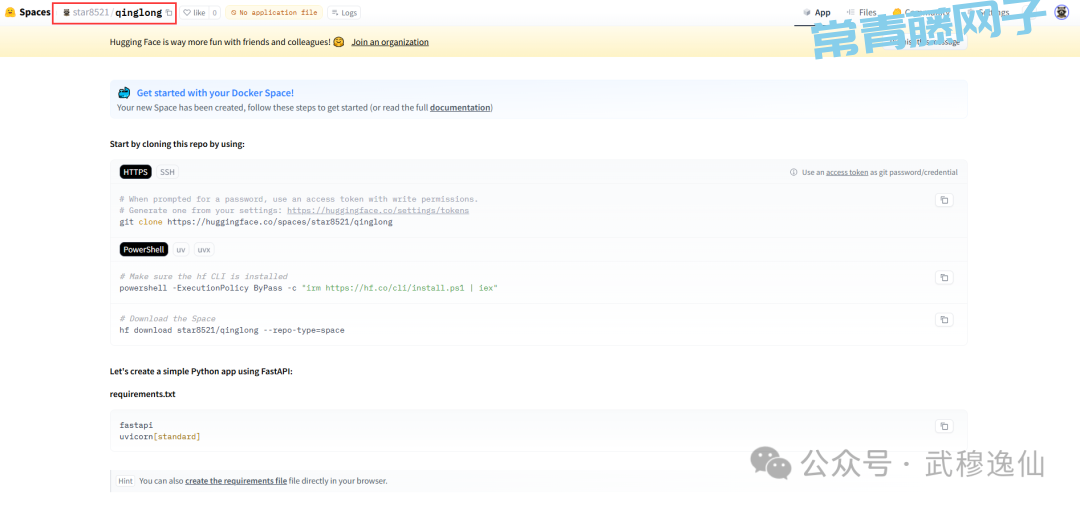
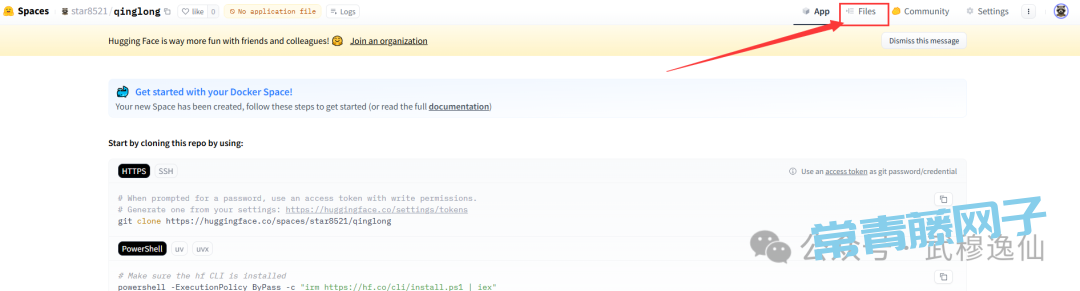
Space创建后,进入Space 工作台,接下来需要添加Docker的 Dockerfile 文件,点击 Files > Contribute > Create a new file
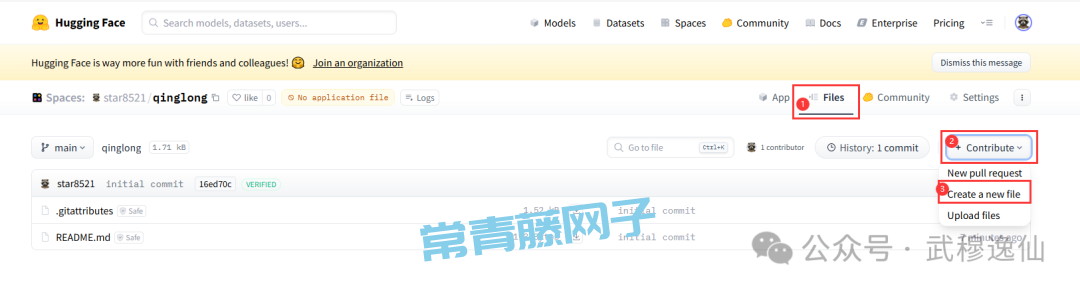
输入文件名:Dockerfile
内容输入:
# 使用 whyour/qinglong 官方镜像作为基础
FROM whyour/qinglong:latest
# 青龙面板的 Web 界面默认运行在 5700 端口
EXPOSE 5700
# 基础镜像已经包含了启动命令 (CMD),无需在此处重复定义。
然后点击 Commit new file to main 提交

再修改README.md 文件,点击README.md,点击 edit
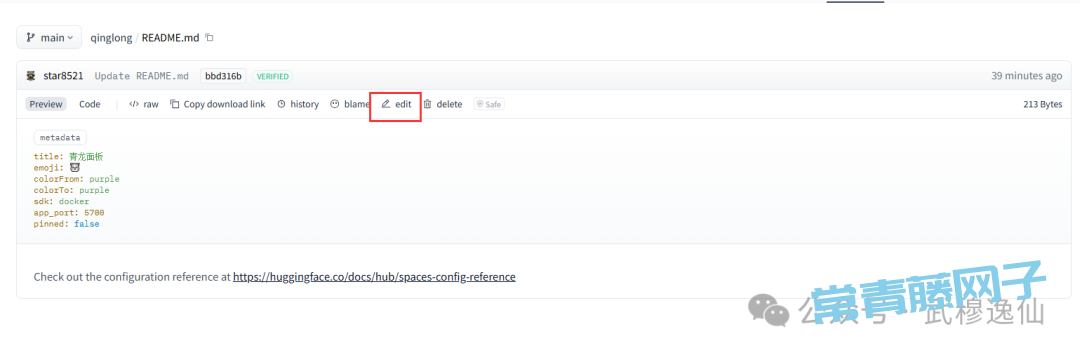
在内容中添加app_port: 5700,即:
---
title: 青龙面板
emoji: 🐨
colorFrom: purple
colorTo: purple
sdk: docker
app_port: 5700
pinned: false
---
然后点击 Commit new file to main 提交。以上工作做完后,Hugging Face Spaces 会自动开始构建和部署青龙面板。

部署过程中,你可以通过点击 Log 查看构建日志。等状态由 Building 变为 Running 即部署完成。也就可以看到青龙面板初始化配置页面啦!
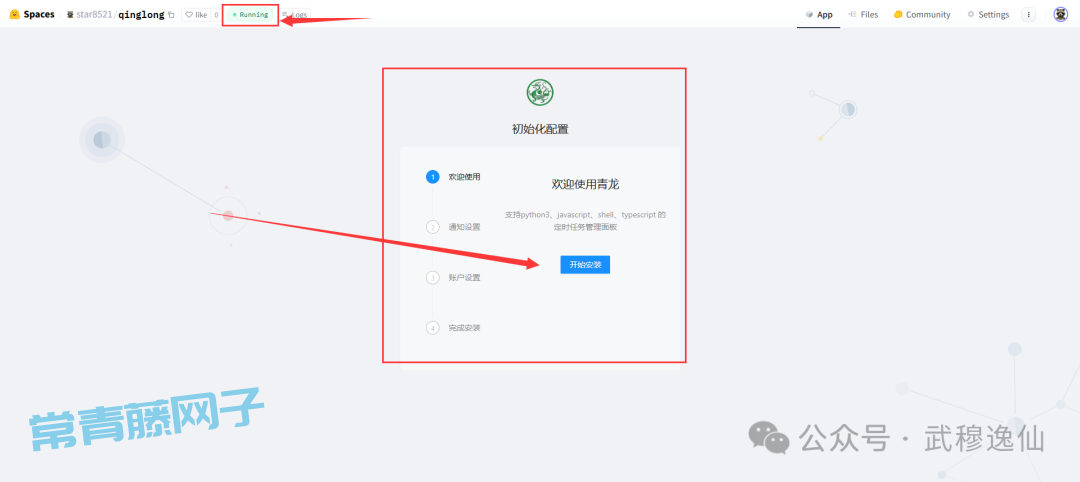
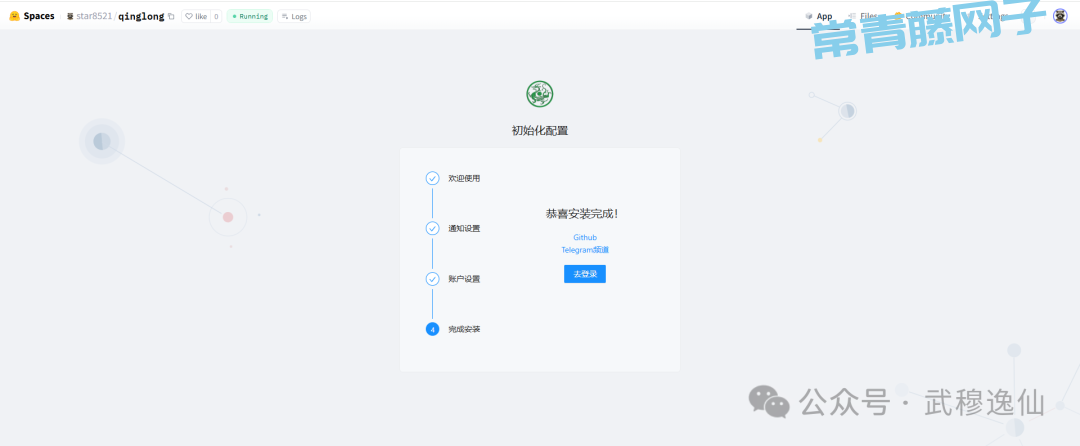
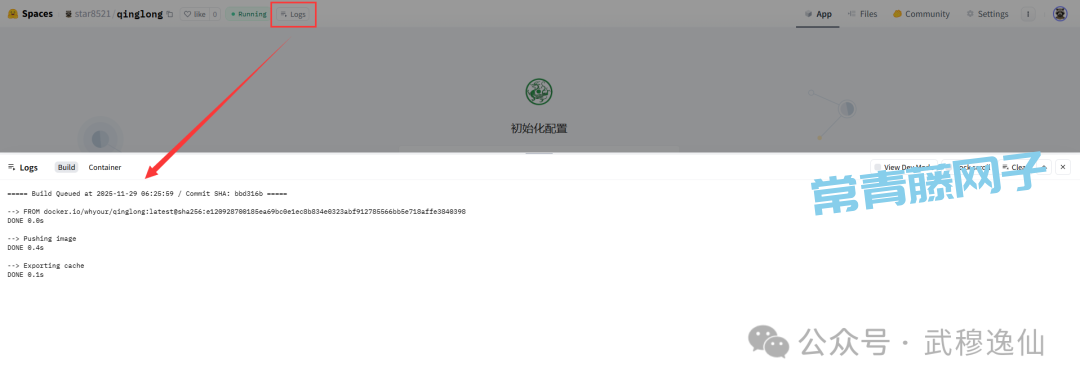 接下来开始进行青龙面板初始化配置:点击【开始安装】》通知设置(可跳过)》账户设置(输入用户名密码),【去登录】
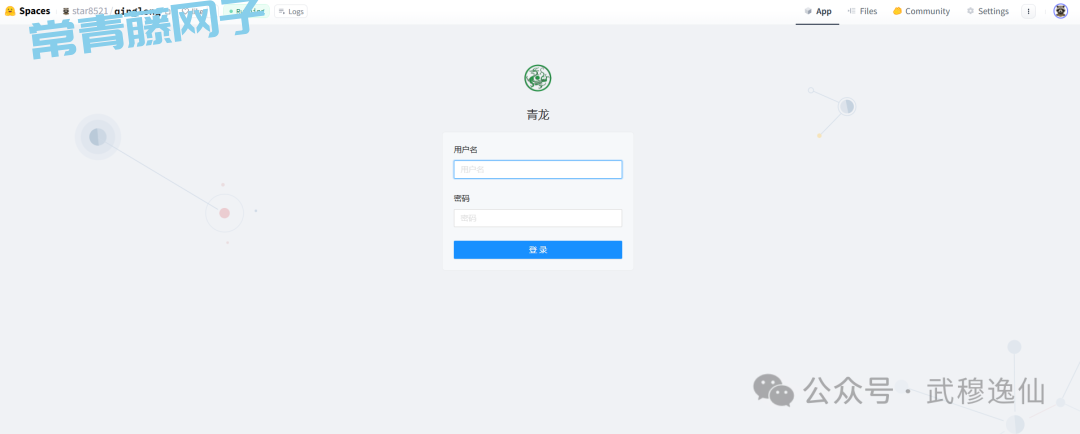
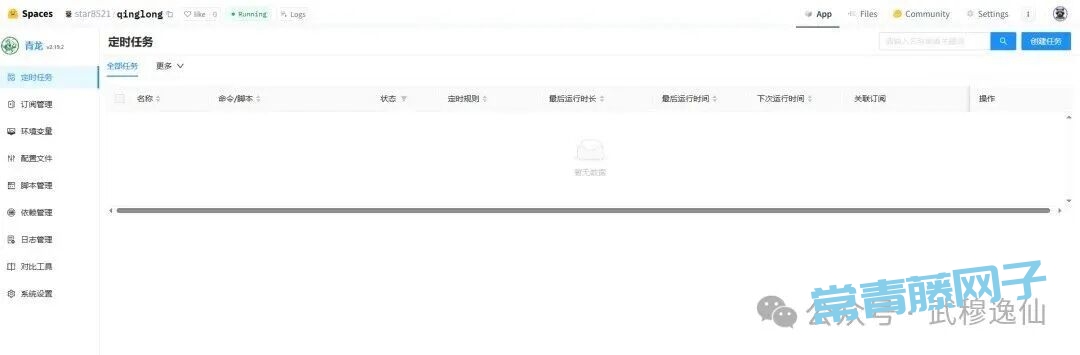
登录成功,进入青龙面板管理界面。
转自:https://mp.weixin.qq.com/s/EdmQVey14D4yGCErsGr0LQ


 EdgeOne
 ESA
ESA