用notepad++如何在每行结尾处添加特殊字符

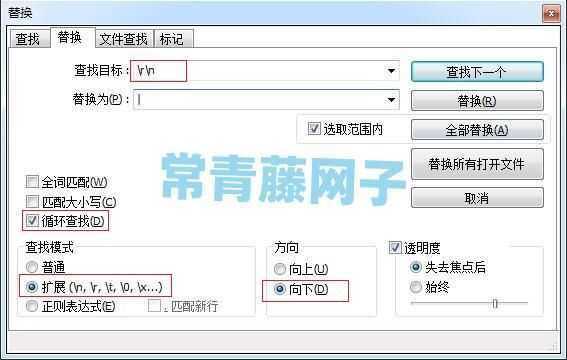
在处理关键词的时候,有时候需要将每一行的末尾添加某个特殊字符,较常用的一种方法就是用excel拼接起来。今天要分享是一种简单的方法,用notepad就可以很容易实现,主要用到notepad中的扩展匹配功能。首先要普及windows系统中两个小知识: \\n:换行,英文是new line,表示使光标到行首;\\r:回车,英文是carriage return,表示使光标下移一格; 而我们今天用到的是--\\
用notepad++如何在每行结尾处添加特殊字符

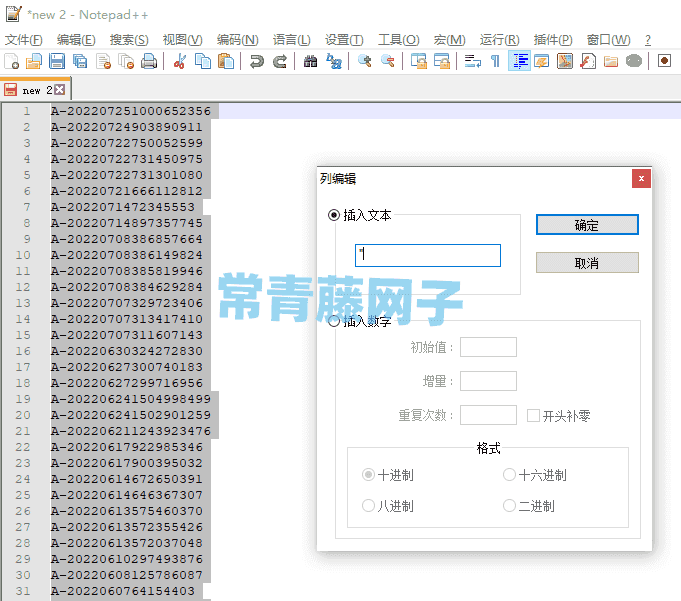
用notepad++如何在每行行首行尾处添加内容。

有时可能需要批量修改数据,产品丢过来一个excel,需要修改几百条数据,此时需要将这些唯一性数据用双引号扩上,并逗号隔开,下面是快捷方法~使用notepad++ 在每一行开头添加内容 快捷方法:使用快捷键Alt+C,然后输入内容就可以了 在每一行结尾添加内容 快捷方法:打开替换窗口【快捷键Ctrl+F】,选择中输入$符号、在输入你要替换的内容,最后在下面选择正则表达
用notepad++如何在每行行首行尾处添加内容。

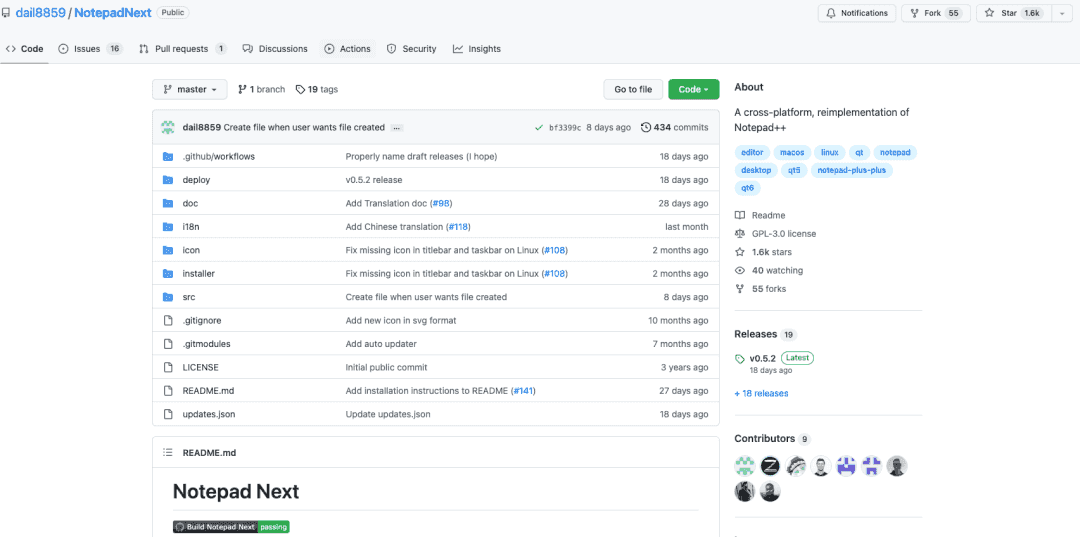
Notepad++ 替代品NotepadNext开源了。

提到文本编辑工具,大家肯定第一时间想到的是 Notepad++ 。 Notepad++ 是一种流行的源代码编辑器,也是 Windows 用户的可靠记事本替代品。它是一个功能强大的实用程序,可在不占用大量存储空间的情况下提供最佳性能。 不幸的是,它不适用于 Linux 用户。可以安装一个非官方的 Snap 包,但考虑到它依赖于嵌入式版本的 Wine,它可能并不令人满意。 作为文本编辑工具,有比 No
Notepad++ 替代品NotepadNext开源了。

Notepad++对比两个文件内容不同的方法

日常中使用Notepad++较多,有时候需要对编辑的文件与原文件进行对比,Notepad++如何能快速对文件进行对比呢? 方法/步骤 在Notepad++的菜单中选择“插件”--Plugin Manager --Show Plugin Manager 在插件列表中找到compare并选中,然后点击“Install”进行安装 等待安装完成,并重启Notepad++ 打开两个要对比的文件,然后在插件中
Notepad++对比两个文件内容不同的方法

Notepad++正则表达式,去除notepad++内容中的时间。

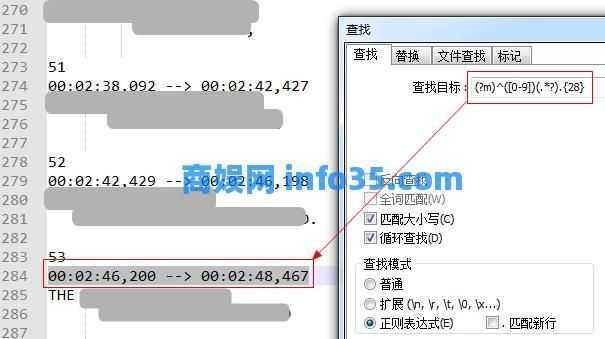
去除notepad++内容中的时间可以使用正则表达式来清除时间  对于格式形如: 2015-12-30-20:29:54 可以使用正则:2015-12-.*-.*:.*:.* 式子: (?m)^()(.*?).{28}   解释: ?m :多行模式,表示更改^和$的 含义,使它们分别在任意一行的行首和行尾匹配,而不仅仅在整个字符串的开头和结尾匹配。(在此模式下,$的 精确含意是
Notepad++正则表达式,去除notepad++内容中的时间。

NotePad++ 鲜为人知而且强大的一些功能

作为一位资深老程序员,用过的文本编辑器不在少数,从系统自带的txt编辑器,到Editplus,再到UltraEdit,最总停留在了NotePad++上。这是有原因的,系统自带的编辑就不用说了,只有那么几个简单的功能。Editplus虽然用的挺顺手,安装文件也比较小,可惜功能不够强大。UltraEdit虽然功能比较全,然而软件臃肿而且是收,果断抛弃。 今天我们就来讲讲NotePad++这款文本编辑工
NotePad++ 鲜为人知而且强大的一些功能