
在任务中完成多任务Windows11
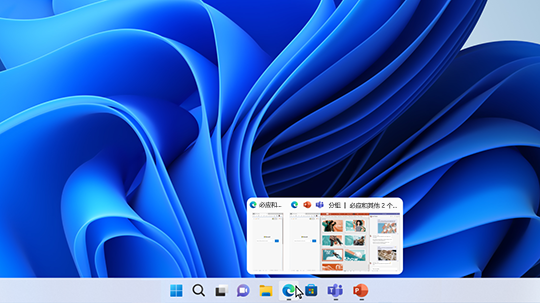
只需贴靠一下,组织窗口、优化屏幕空间并最大程度地提高工作效率。 了解在多任务中使用多个桌面的三种不同方法Windows 11。 使用贴靠辅助重新聚焦工作流 “贴靠助手”在你贴靠窗口后,但屏幕上有大量可用空间时显示。 其他所有打开的窗口都将作为缩略图显示在该空间中。 若要使用贴靠辅助,请单击要在屏幕上的空白空间中打开的窗口的缩略图。 如果有两个窗口并排显示,可以同时调整这两个窗口的大小,方法是选择并

 EdgeOne
  ESA提供防护和加速服务