Windows 如何使用放大镜阅读 Windows 10 具有许多内置的辅助功能工具,适用于盲人、色盲或弱视用户。 本主题介绍了如何使放大镜大声朗读屏幕上的文本,以及使其看起来更大。 即刻体验 启用放大镜 若要快速打开放大镜,请按 Windows 徽标键 + 加号 (+)。若要关闭放大镜,请按 Windows 徽标键 + Esc。 如果更喜欢使用鼠标,请选择“开始 ” > “设置 ” > “轻松访问 ” > “放大 计算机手机 ivye 2023-09-04 291 热度 0评论

Windows “讲述人”键盘命令和触摸手势 本附录列出了最新版本的 Windows 中可用的 键盘命令 和 触摸手势 。 “讲述人”键 你可以在“讲述人”命令中选择要使用的修改键。 默认情况下,Caps Lock 键和 Insert 键都用作“讲述人”键。 你可以在使用“讲述人”键的任何命令中使用这些键中的任何一个。 后面介绍的命令中将直接使用“讲述人”指代“讲述人”键。 可以在“讲述人”设置中更改“讲述人”键。 注意:如果你 计算机手机 ivye 2023-09-04 405 热度 0评论
用于辅助功能的 Windows11 键盘快捷方式键 辅助功能快捷方式可帮助你将电脑与键盘或辅助设备结合使用。 下面是Windows 11辅助技术的键盘快捷方式列表,包括放大镜、高对比度等。 “放大镜”键盘快捷方式 按此键 执行此操作 Windows 徽标键 + 加号 (+) 打开放大镜 Windows 徽标键 + Esc 关闭放大镜 Windows 徽标键 + 加号 (+) 或减号 (-) 当放大镜打开时,进行放大或缩小 Ctrl + Alt 计算机手机 ivye 2023-09-04 328 热度 0评论
用于辅助功能的 Windows10 键盘快捷方式键 辅助功能快捷方式可帮助你将电脑与键盘或辅助设备结合使用。 下面是 Windows 10 中辅助技术的键盘快捷方式列表,包括“放大镜”、“高对比度”等其他快捷方式。 “放大镜”键盘快捷方式 按此键 执行此操作 Windows 徽标键 + 加号 (+) 打开放大镜 Windows 徽标键 + Esc 关闭放大镜 Windows 徽标键 + 加号 (+) 或减号 (-) 当放大镜打开时,进行放大或 计算机手机 ivye 2023-09-04 351 热度 0评论
Windows7 的键盘快捷方式键 键盘快捷方式就是按键或按键组合,可提供一种替代方式来执行通常使用鼠标执行的操作。 单击下面的选项,它会打开显示相关的快捷方式: 常规键盘快捷方式 按此键 执行此操作 F1 显示帮助 Ctrl + C(或 Ctrl + Insert) 复制选定项 Ctrl + X 剪切选定项 Ctrl + V(或 Shift + Insert) 粘贴选定项 Ctrl + Z 撤消操作 Ctrl + Y 恢复操作 D 计算机手机 ivye 2023-09-04 282 热度 0评论
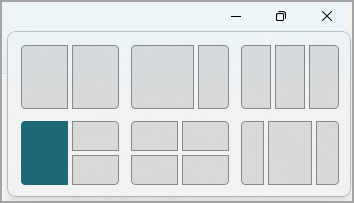
Windows 11 贴靠窗口 贴靠功能是在单个屏幕中共享多个应用窗口来提高工作效率的好方法。 不同的布局有多种大小可供选择,因此在处理特定任务时,你可以充分利用喜欢的应用。 下面是利用 Snap 的一些方法。 选择任意标头,它将打开以显示更多内容: 贴靠布局 Windows 中的贴靠功能具有一些预先确定的布局,你可以从中选择这些布局来贴靠所有打开的窗口。 打开对齐布局: 使用键盘: 在要贴靠的窗口中,按 Windows 徽标键 计算机手机 ivye 2023-09-04 266 热度 0评论
Windows10 贴靠窗口 借助 Snap,可以更轻松地在桌面上整齐地组织打开的窗口,以便在需要时快速访问对你很重要的事项。 可以使用“贴靠”来排列使用鼠标、键盘或“贴靠助手”功能的所有打开的窗口。 下面是利用 Snap 的一些方法。 选择任意标头,它将打开以显示更多内容: 使用鼠标对齐 使用鼠标在 Windows 中贴靠: 选择并拖动要贴靠到屏幕一侧或边缘的窗口或应用。 将自动显示“对齐布局”框。 将应用拖放到要使用的布局 计算机手机 ivye 2023-09-04 335 热度 0评论
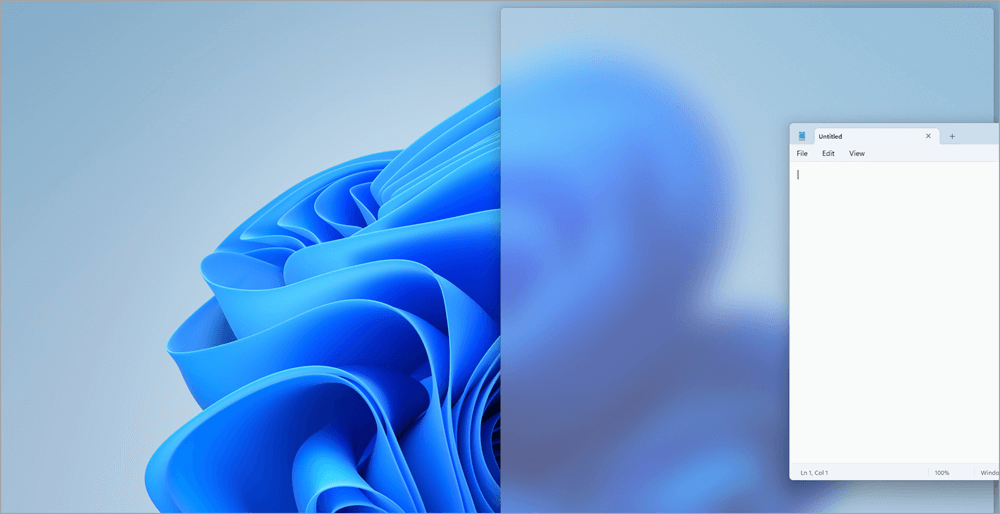
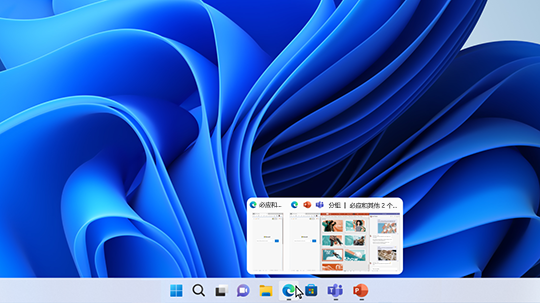
在任务中完成多任务Windows11 只需贴靠一下,组织窗口、优化屏幕空间并最大程度地提高工作效率。 了解在多任务中使用多个桌面的三种不同方法Windows 11。 使用贴靠辅助重新聚焦工作流 “贴靠助手”在你贴靠窗口后,但屏幕上有大量可用空间时显示。 其他所有打开的窗口都将作为缩略图显示在该空间中。 若要使用贴靠辅助,请单击要在屏幕上的空白空间中打开的窗口的缩略图。 如果有两个窗口并排显示,可以同时调整这两个窗口的大小,方法是选择并 计算机手机 ivye 2023-09-04 316 热度 0评论