2023年最新Windows11 渗透工具包镜像

来自 系统简介 基于Windows11_22H2_22621.1250不忘初心精简版镜像制作; 精简系统自带软件,美化字体及部分图标,适度优化; 镜像硬盘使用22.8G,使用单磁盘文件存储,提升性能;(制作中,尽量精简镜像大小) 2.0版本更新部分工具,并进行工具图标重新构建,每个工具都有对应图标; 2.0版本加入了Kali WSL,部分Linux工具使用 WSL运行; 添加windows Ali
2023年最新Windows11 渗透工具包镜像

【红队】渗透工具集成系统 Windows11。

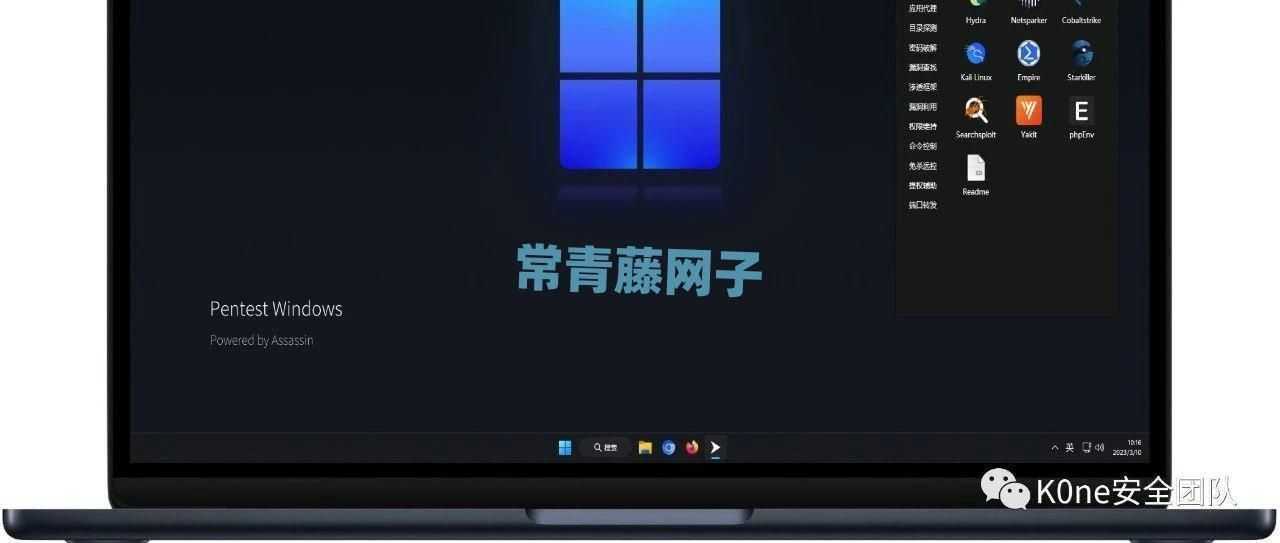
系统简介 本环境旨在提供一个开箱即用的windows渗透测试环境;内置137+ 常用的脚本、图形化工具,包括信息收集、端口扫描、漏洞扫描、指纹识别、代理穿透、密码破解、渗透框架等等。基于Windows11_22H2_22621.1250不忘初心精简版镜像制作,精简系统自带软件,美化字体及部分图标,适度优化。镜像硬盘使用22.8G,使用单磁盘文件存储,提升性能。加入了Kali WSL,部分Linux
【红队】渗透工具集成系统 Windows11。

用于辅助功能的 Windows11 键盘快捷方式键

辅助功能快捷方式可帮助你将电脑与键盘或辅助设备结合使用。 下面是Windows 11辅助技术的键盘快捷方式列表,包括放大镜、高对比度等。 “放大镜”键盘快捷方式 按此键 执行此操作 Windows 徽标键  + 加号 (+) 打开放大镜 Windows 徽标键  + Esc 关闭放大镜 Windows 徽标键  + 加号 (+) 或减号 (-) 当放大镜打开时,进行放大或缩小 Ctrl + Alt
用于辅助功能的 Windows11 键盘快捷方式键

Windows 11 贴靠窗口

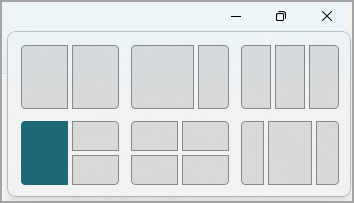
贴靠功能是在单个屏幕中共享多个应用窗口来提高工作效率的好方法。 不同的布局有多种大小可供选择,因此在处理特定任务时,你可以充分利用喜欢的应用。 下面是利用 Snap 的一些方法。 选择任意标头,它将打开以显示更多内容: 贴靠布局 Windows 中的贴靠功能具有一些预先确定的布局,你可以从中选择这些布局来贴靠所有打开的窗口。 打开对齐布局: 使用键盘: 在要贴靠的窗口中,按 Windows 徽标键
Windows 11 贴靠窗口

在任务中完成多任务Windows11

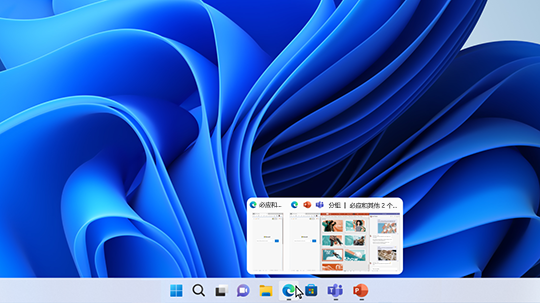
只需贴靠一下,组织窗口、优化屏幕空间并最大程度地提高工作效率。 了解在多任务中使用多个桌面的三种不同方法Windows 11。 使用贴靠辅助重新聚焦工作流 “贴靠助手”在你贴靠窗口后,但屏幕上有大量可用空间时显示。 其他所有打开的窗口都将作为缩略图显示在该空间中。 若要使用贴靠辅助,请单击要在屏幕上的空白空间中打开的窗口的缩略图。 如果有两个窗口并排显示,可以同时调整这两个窗口的大小,方法是选择并
在任务中完成多任务Windows11

将剪贴板项目共享到其他Windows 11设备

使用基于云的剪贴板从一台电脑上复制图像和文本并粘贴到另一台电脑上。 你不仅可以从剪贴板历史记录中粘贴,还可以固定你发现自己经常使用的项目。 若要访问剪贴板历史记录,请按 Windows键+ V。 从剪贴板历史记录中,可以通过从剪贴板菜单中选择单个项来粘贴和固定常用项目。 固定项目不会将其从剪贴板历史记录中删除,为新项提供空间。 将剪贴板项目共享到其他Windows 11设备 选择\"开始>设置>\">
将剪贴板项目共享到其他Windows 11设备