

【1Panel部署】基于Hugging Face提供的免费的2CPU+16GB内存+50G硬盘服务器免费部署1Panel管理面板
我们本次就通过使用Docker来部署1Panel管理面板(1Panel是一款现代化、开源的Linux服务器运维管理面板,旨在简化服务器管理和应用部署过程。它提供图形化界面,支持容器管理、网站部署、数据库操作等功能,适用于个人开发者和小型团队。
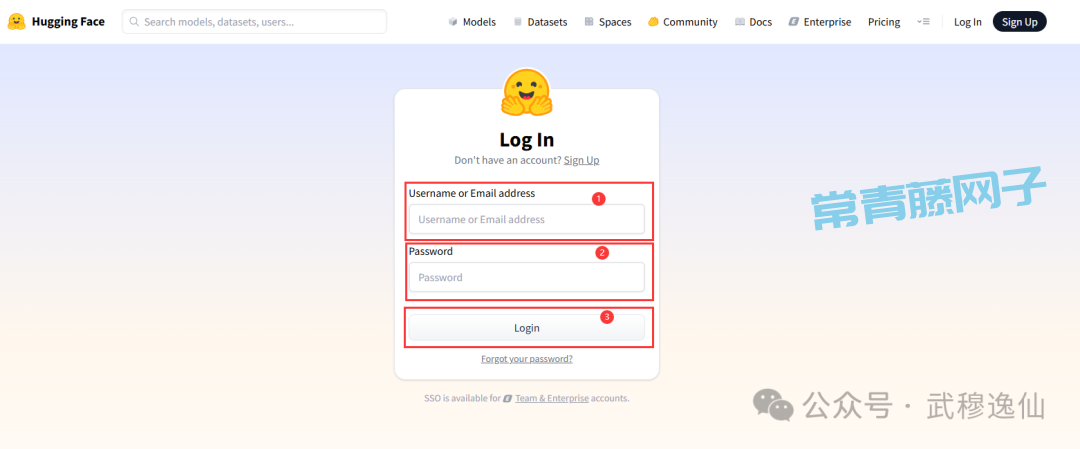
登录Hugging Face 访问 https://huggingface.co/ 点击 Log In ,没有账号的话就需要通过点击 Sign Up 注册。

输入Username or Email address 和 Password 点击Login 登录到Hugging Face 。
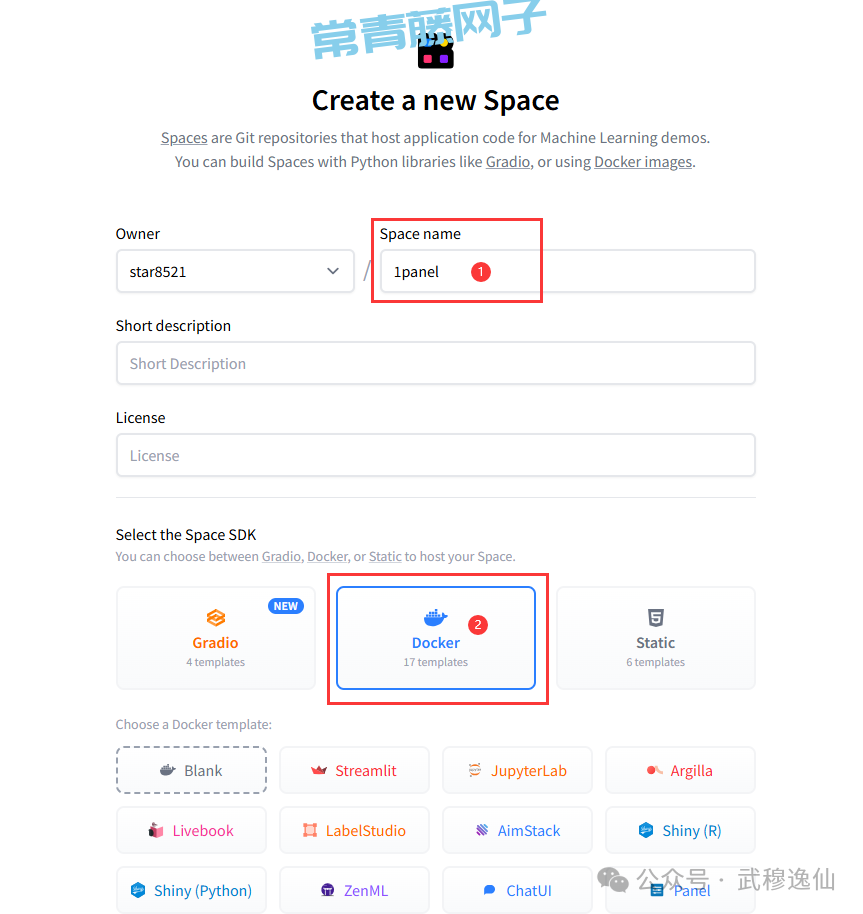
输入space name、Short description(可不填),选择Docker,Docker template 已默认选中了 Blank,可以不用改,Space hardware 现在也已经默认选中,也不用改;Public 也已默认选中,即可公网访问,也不用改。
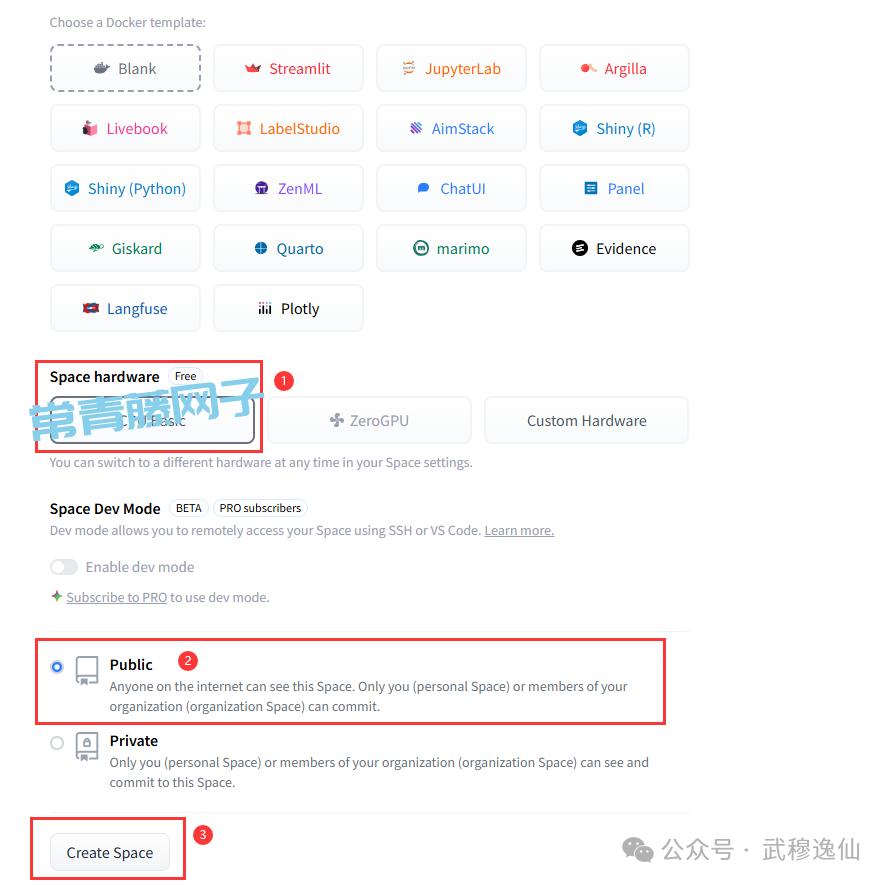
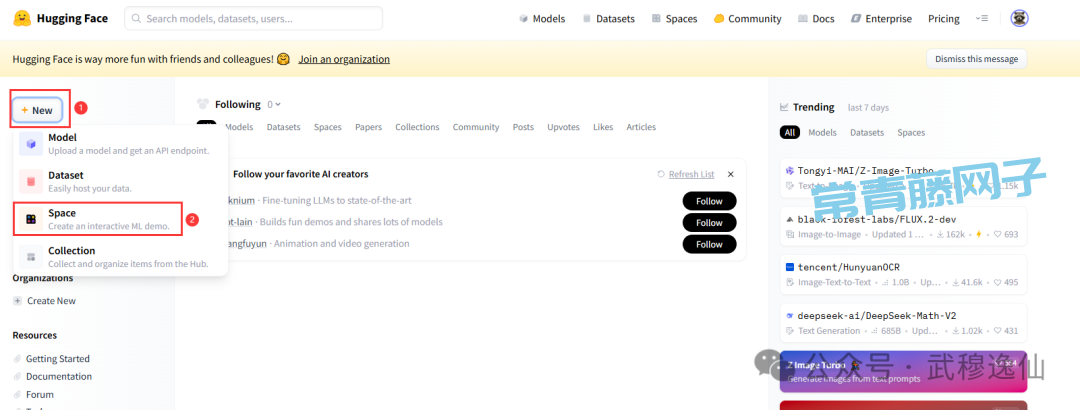
点击下方的 Create Space 即可完成创建。
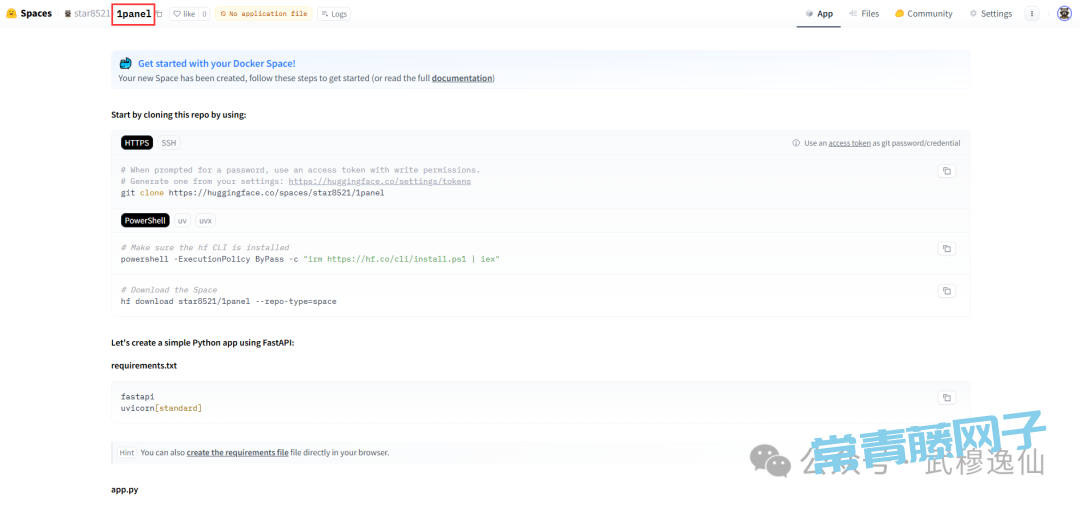
Space创建后,进入Space 工作台,点击【Files】,修改README.md 文件,点击README.md,点击 edit
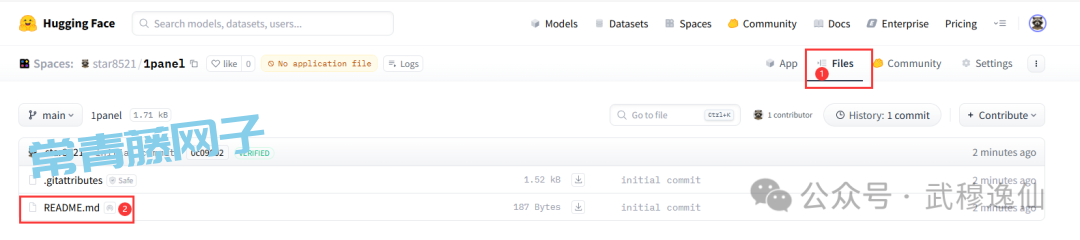
在内容中添加app_port: 10086,即:
---
title: 1Panel运维管理面板
emoji: 💻
colorFrom: red
colorTo: gray
sdk: docker
app_port: 10086
pinned: false
---
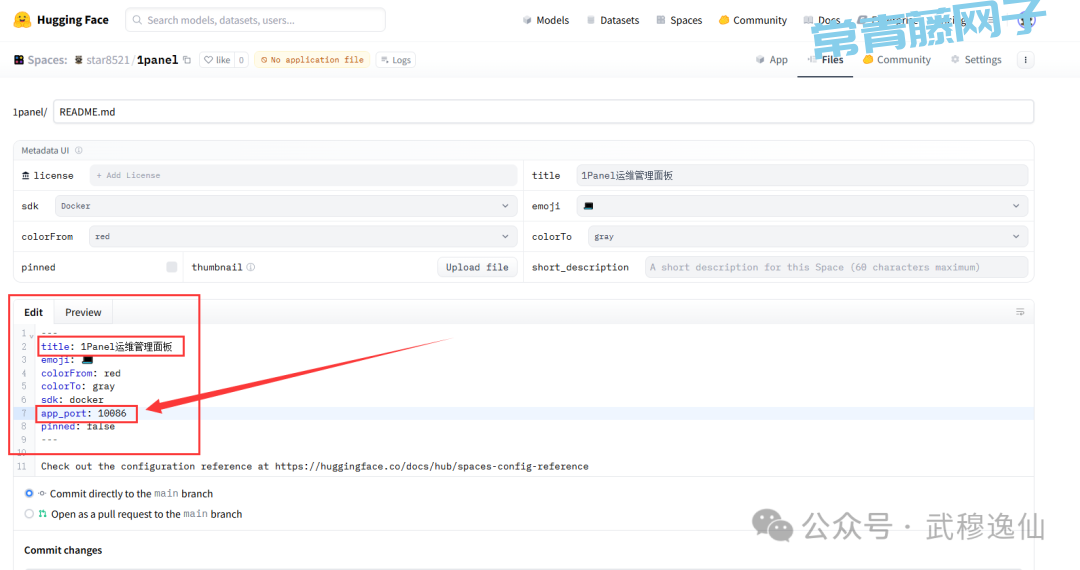
然后往下拉,点击 Commit changes to main 提交。

输入文件名:Dockerfile
内容输入:
FROM moelin/1panel:latest
EXPOSE 10086
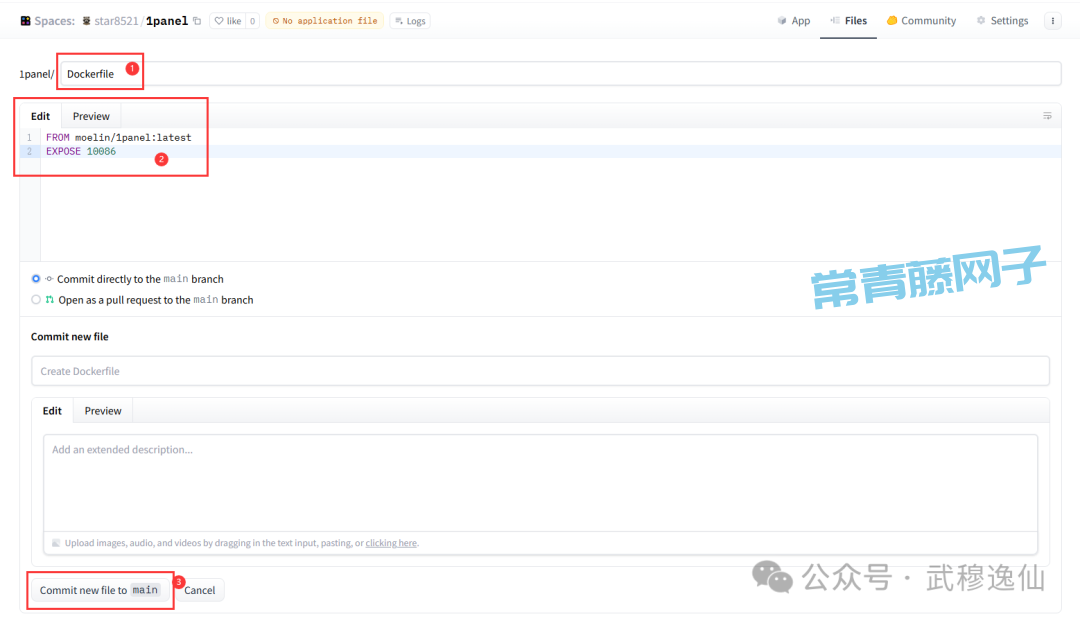
然后点击 Commit new file to main 提交
以上工作做完后,Hugging Face Spaces 会自动开始构建和部署1Panel运维管理面板。
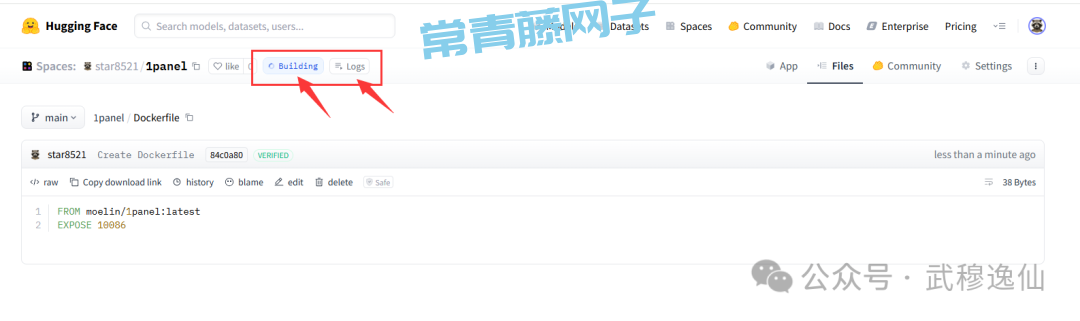
Starting 状态:安装部署镜像
img src="https://mmbiz.qpic.cn/sz_mmbiz_png/NskkNmuRknGBWiasFX0SibMnPmJFwL2Zn2PEjBZloNvU2rET4WpVG3hQxbI8AX6YzkQRbrgRWoJl3cbWHvcwz6Bg/640?wx_fmt=png&from=appmsg&watermark=1&tp=webp&wxfrom=5&wx_lazy=1#imgIndex=13" />
访问宝塔面板,网址是:https://[YourName]-1panel.hf.space/
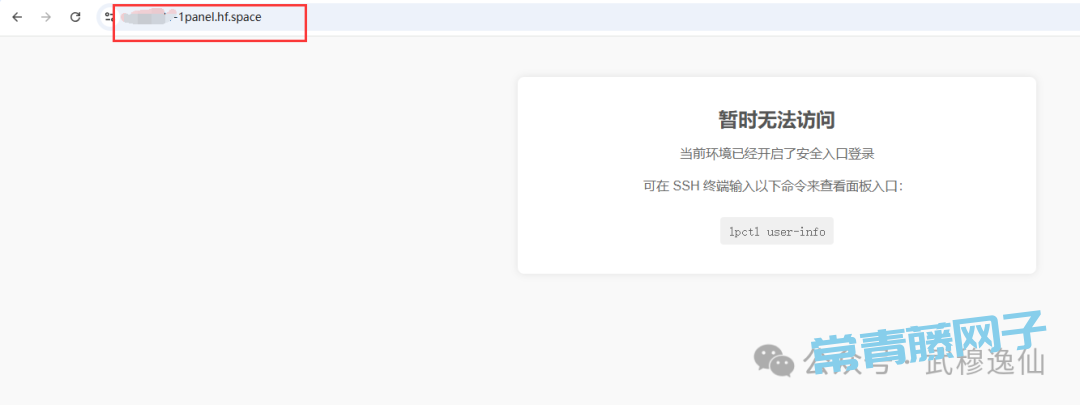
1Panel默认是开启了安全入口登录的,若是正常docker本地安装的,进入docker,通过命令1pctl user-info 来查看安全入口。但现在我们是在Hugging Face Space 中部署,没有办法进入docker容器,就不能通过命令查看,肿么办呢?
嘿嘿,敲黑板!记住啦,重点来啦!
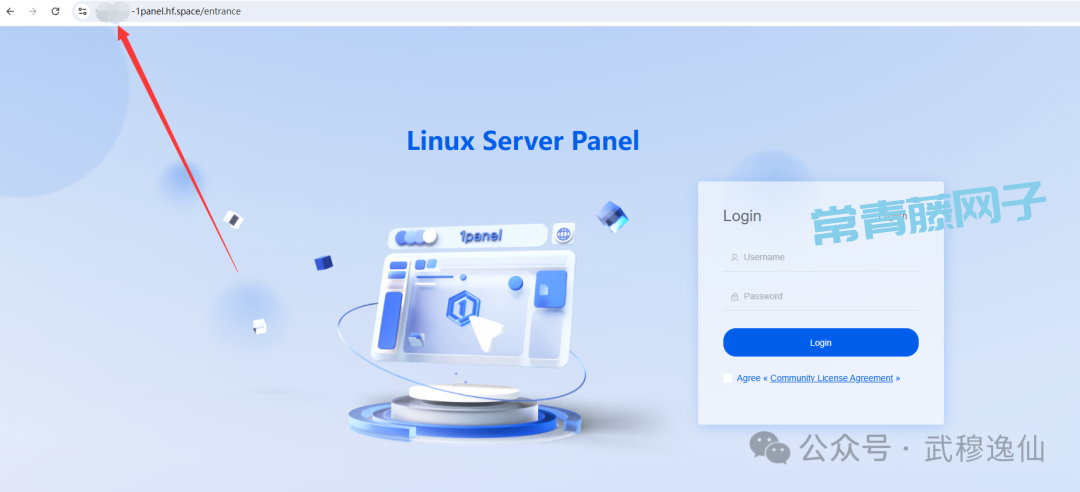
我们用到的这个docker镜像(moelin/1panel:latest)的默认安全入口、登录名、密码分别是:
- 默认端口:
10086 - 默认账户:
1panel - 默认密码:
1panel_password - 默认入口:
entrance
即访问:https://[YourName]-1panel.hf.space/entrance
转自:https://mp.weixin.qq.com/s/Oy67GWirj_6W611VPaGtzw



 解决了就好。。

共有 0 条评论