
新系统ReviOS!
- 计算机手机
- 472热度
- 0评论
我们通常安装Windows都会使用官方原版的ISO进行安装,也有一部分小伙伴喜欢修改版(或精简版),例如Tiny 11等精简版系统。前年介绍过一款名为「AME Wizard」的软件,配合相应的“配置文件”,可以对当前的Windows系统进行修改,删除一些臃肿的软件和不需要的组件。它是由一些发烧友组成的小型团队开发的开源程序。
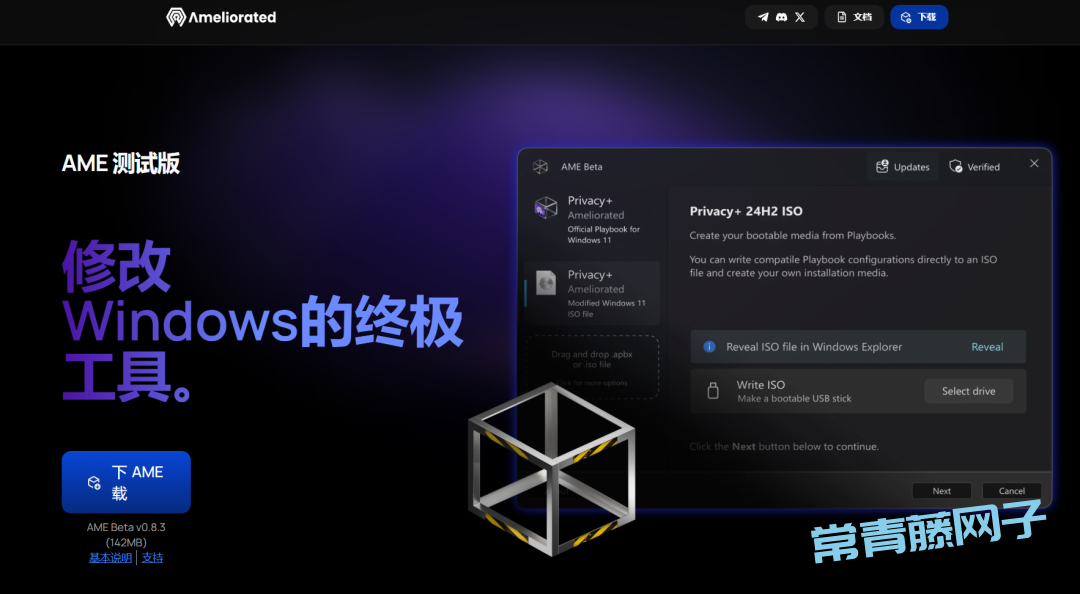
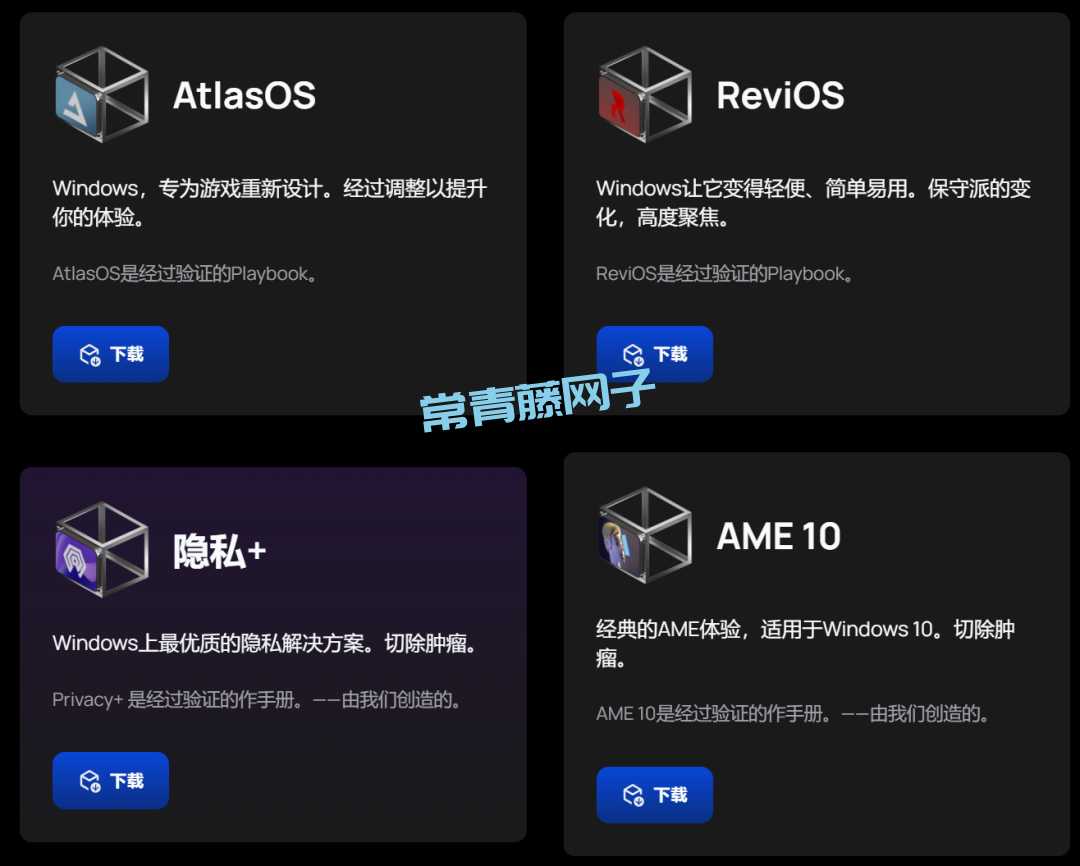
「AME Wizard」软件相当于一个壳,需要一个配置文件搭配使用,这个文件官网称之为「PlayBook」,即剧本。官网提供了多个不同的“剧本”,也就是有不同的优化配置,例如下图就有四个不同的配置文件。
下面来介绍一下这个软件怎么使用,在介绍之前需要提醒:虽然官网声称这些配置文件已经经过测试,具有一定的稳定性,但是毕竟是对系统进行修改,存在一定的小概率导致系统出现问题,因此如有重要数据请提前备份!!!
目前「AME Wizard」支持Windows10和Windows11,操作过程非常简单,和大象装冰箱一样一共分三步:
①运行「AME Wizard」,可以在官网下载,或文末链接。
②将配置文件拖放到「AME Wizard」主界面的虚线框中。
③一直下一步即可,按照提示选择个性化设置(比如删除Edge),设置完毕后,一键完成,等待即可。
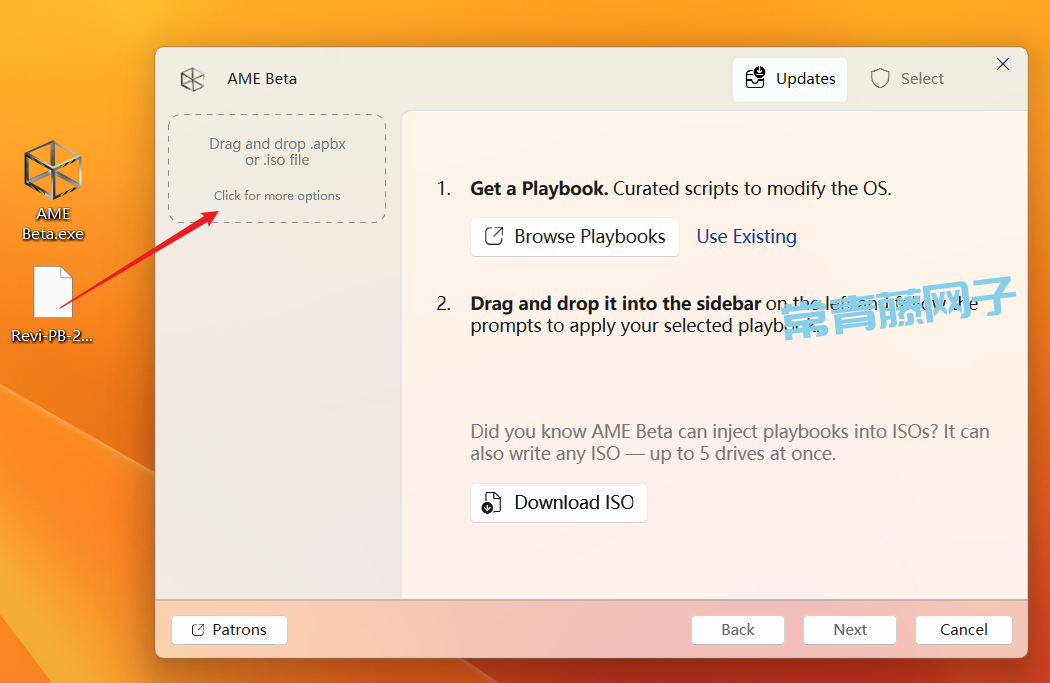
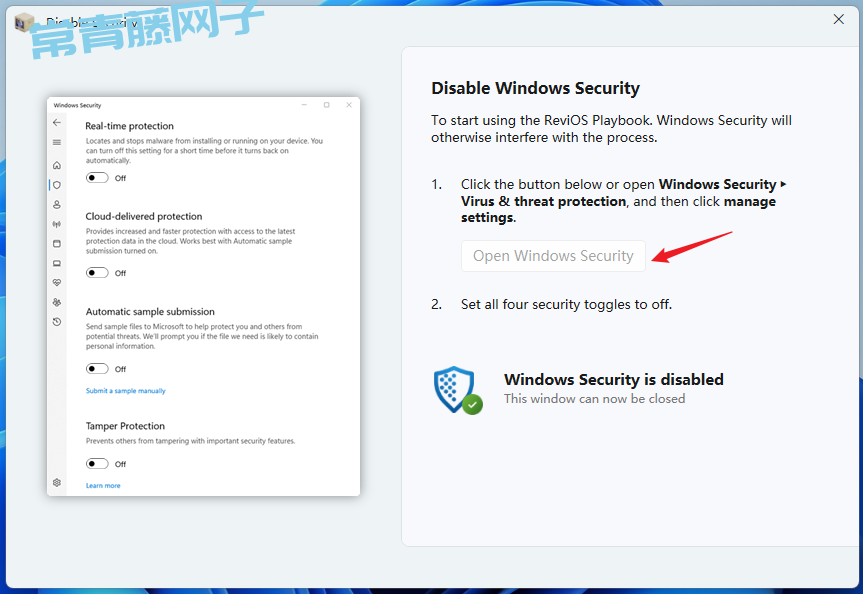
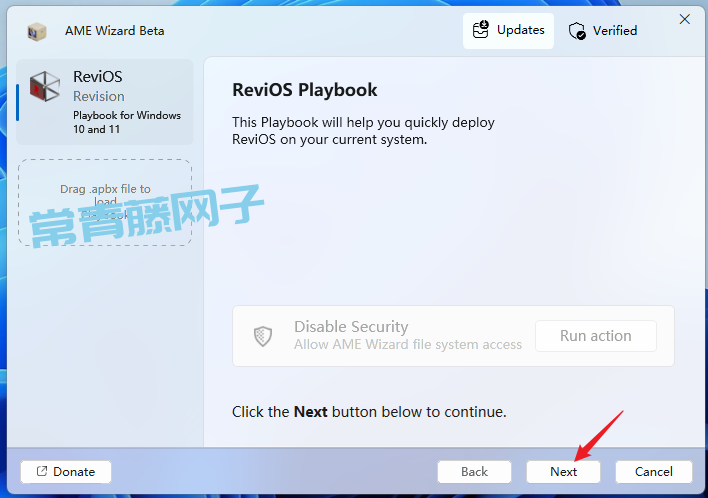
下面来具体看一下操作界面,将配置文件(本文选择的是Revi-PB-25.10.apbx,适用于Win10/11,官方称之为ReviOS)拖放到主页面后,首先需要点击“Run action”,这一步的目的是为了关闭杀毒软件,只有关闭后才可以点击Next,否则按钮是灰色的,无法进行下一步。按照给出的提示操作即可。
 点击“Open Windows Security”即打开安全中心,把里面的四个按钮都关闭,如下图左侧所示。安全中心关闭后,该窗口就可以关掉了。
这时点击Next。
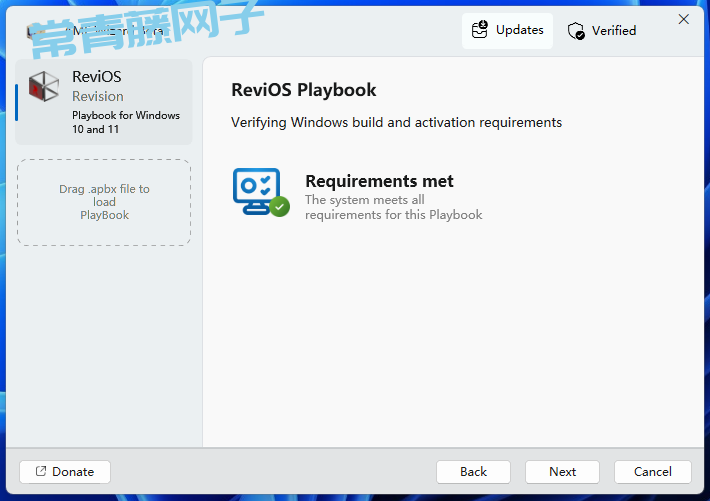
软件会自动检测当前系统是否适用于当前的剧本,满足条件则如下图所示。
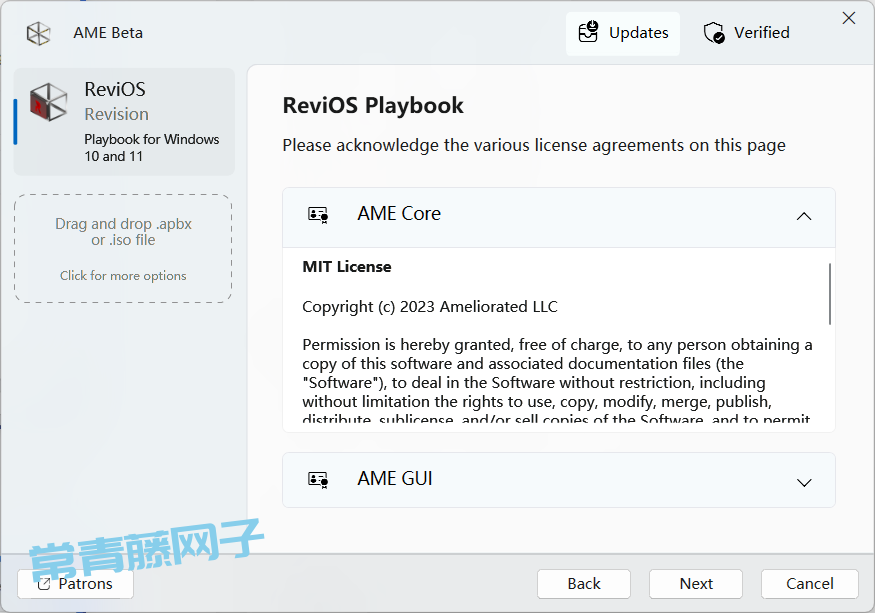
这里是接受软件的一些条款,直接点击Next即可。
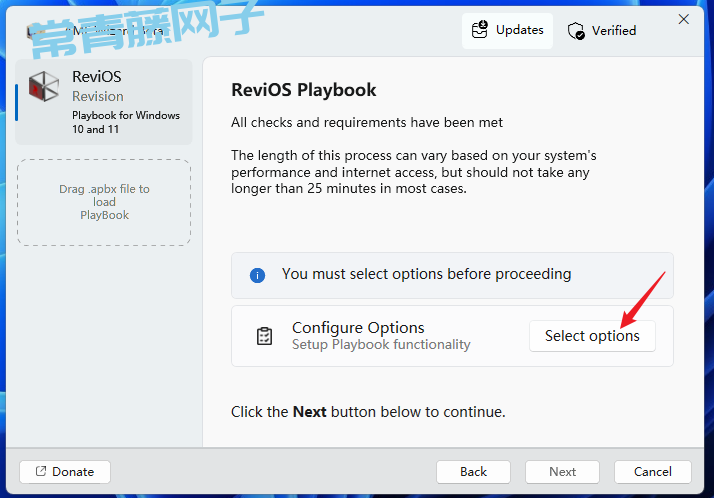
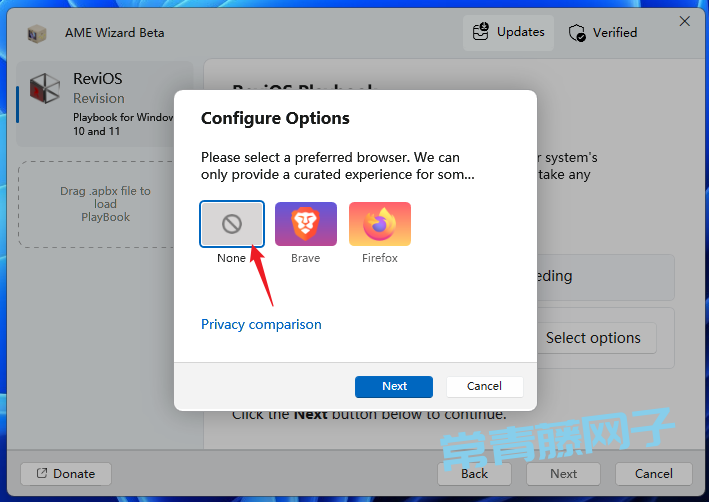
下面来到了最重要的设置选项。点击“Select options”进行设置,下面介绍一下该剧本有哪些自定义的设置。
这里是选择喜欢的浏览器,可以选择None(无)。
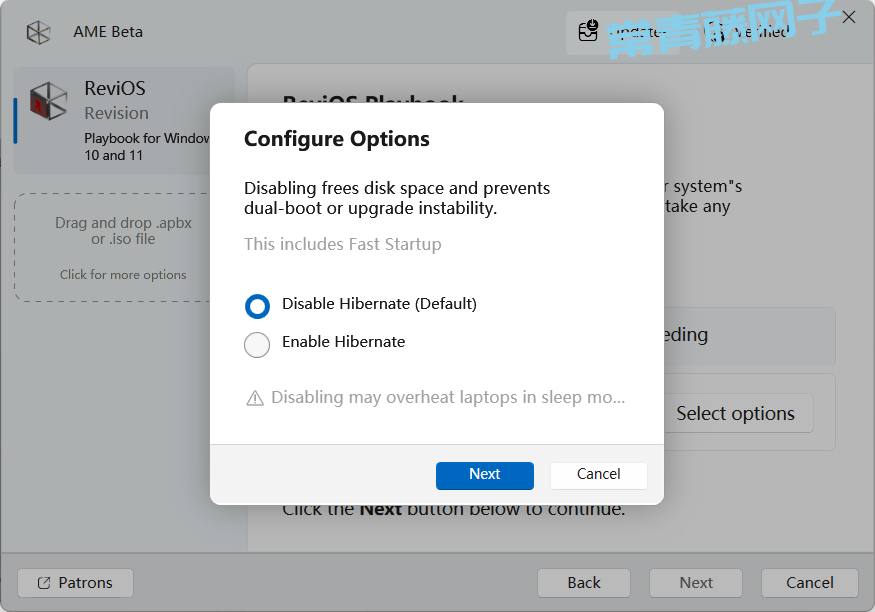
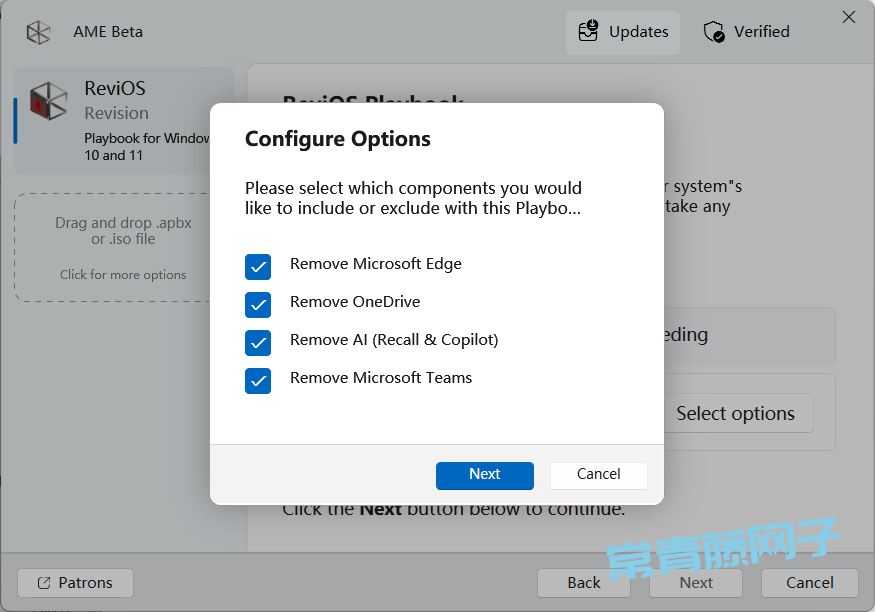
禁用Defender、Hibernate(休眠),移除Edge、AI、OneDrive、Teams。

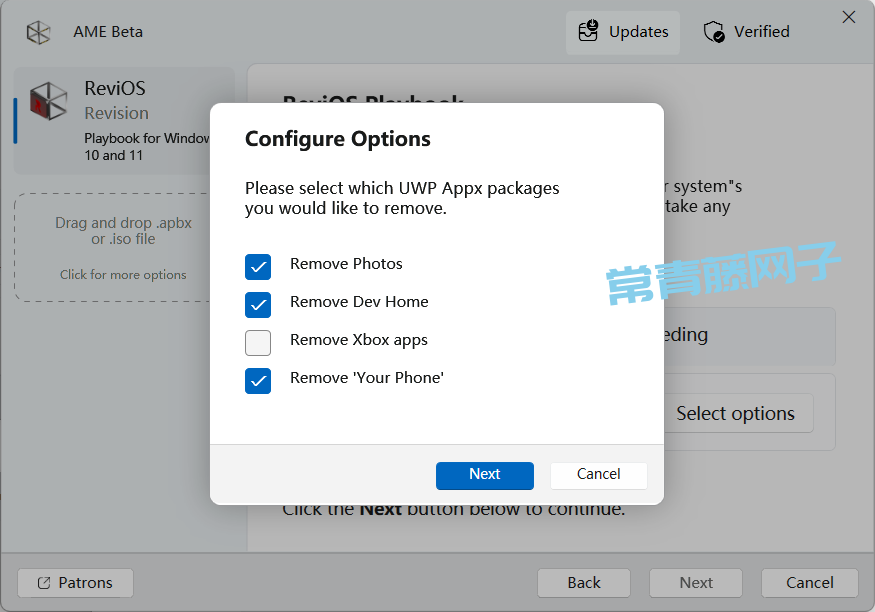
移除系统自带的应用:照片、Dev Home、Your Phone。
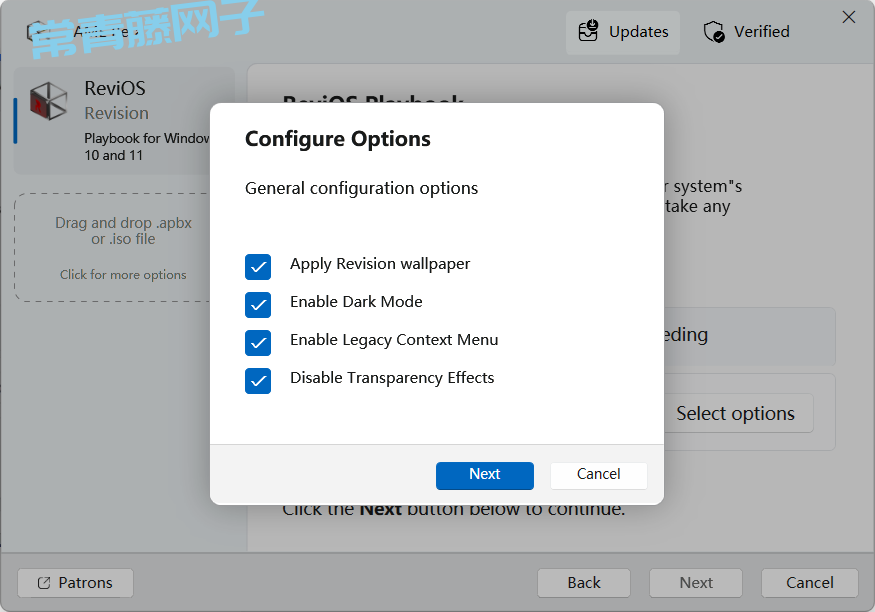
应用修订过的壁纸(软件自带的),启用深色模式,启用旧版的右键菜单、禁用透明效果。如果不喜欢这些默认的设置,可以取消勾选。
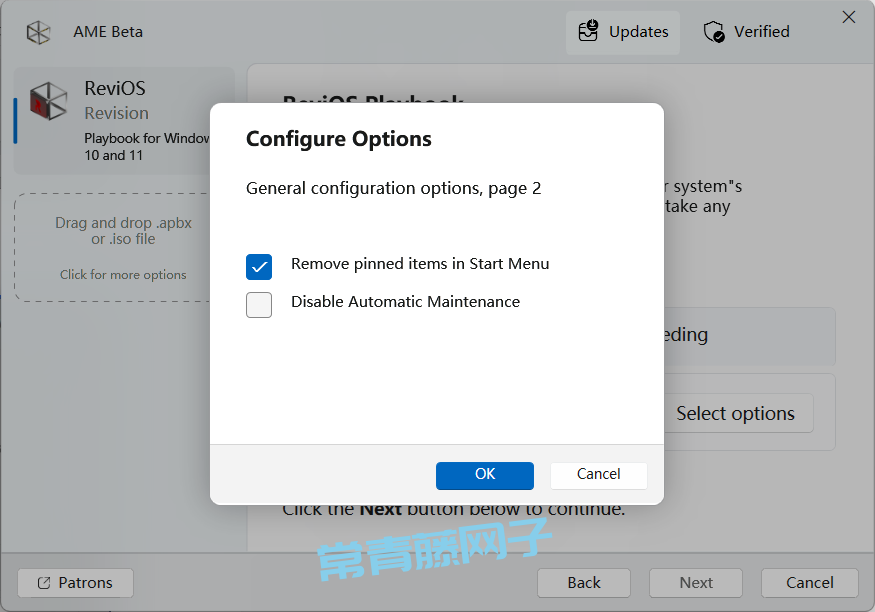
移除开始菜单中的固定项目。
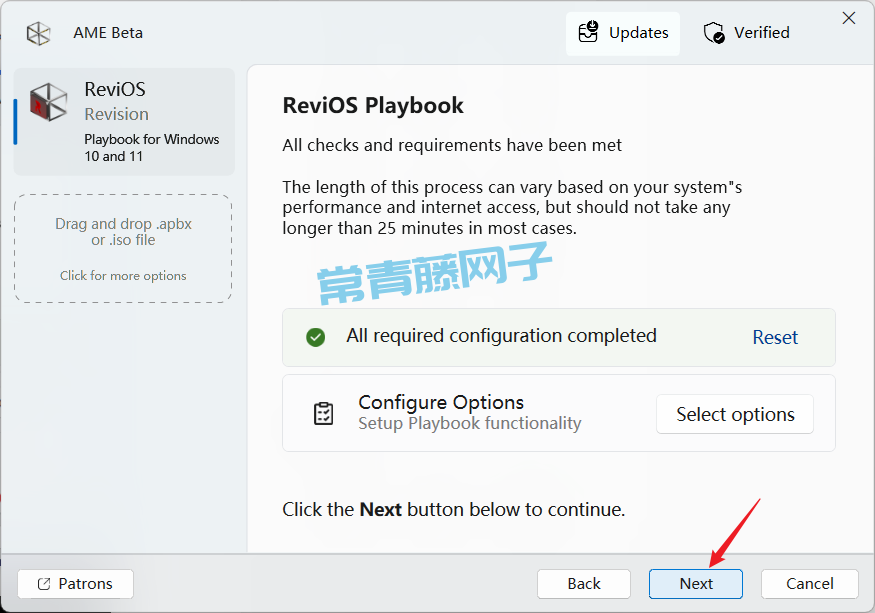
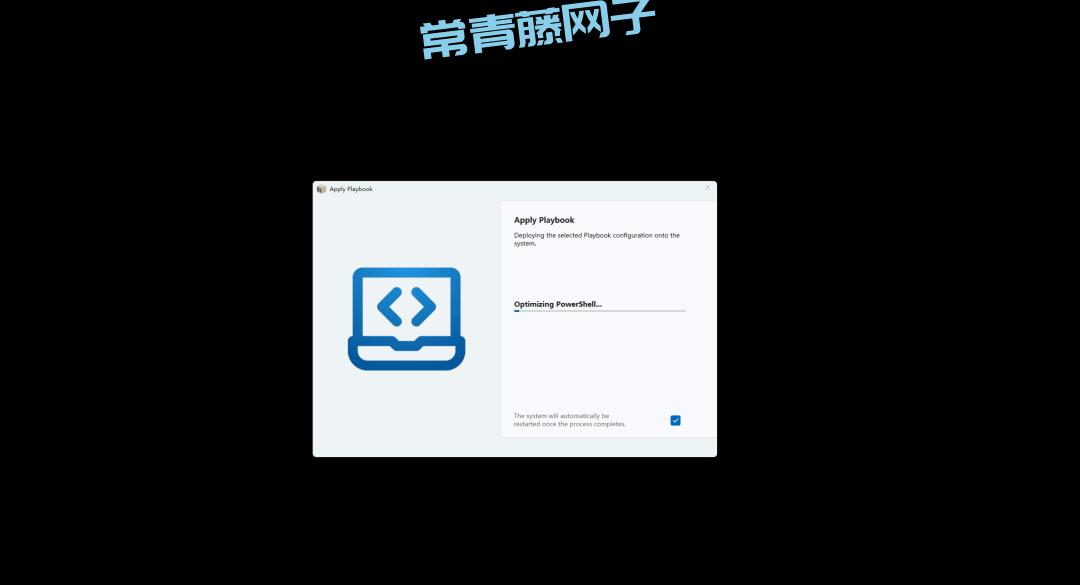
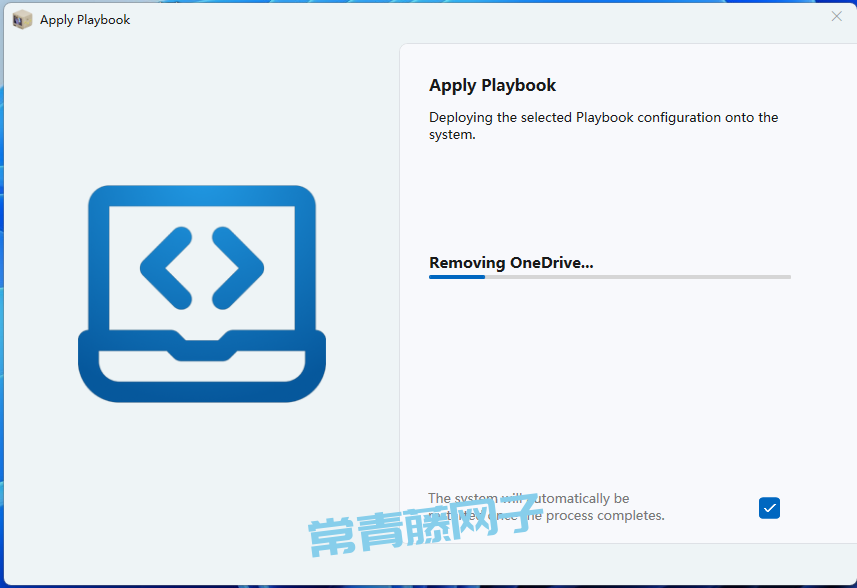
上述配置设置完成后,点击Next即可,等待5~30分钟不等。
最后,本文提供的软件和方法仅供发烧友使用,可以现在虚拟机进行测试,效果满意后再在实体机中使用,另外建议先看一下官方说明文档中,系统修改后可能出现的一些问题,一定不要盲目使用,以免带来不必要的损失。
AME Wizard官网:
https://ameliorated.io
配置文件开源项目(目前最新版Revi-PB-25.10):
https://github.com/meetrevision/playbook/releases
以上工具打包下载:
地址1:
https://pan.baidu.com/s/1pJJT8KVEgt9XhoQWrXHCaQ?pwd=heu8 提取码:heu8
地址2:
https://pan.quark.cn/s/a2e16576fbe3
转自:https://mp.weixin.qq.com/s/LXdSyxzsvzUF2ekcY5IOcQ


 EdgeOne
 ESA
ESA