
Macrium Reflect 专业Pro版,这是最后一版!且用且珍惜!
- 计算机手机
- 2026-01-25
- 438热度
- 0评论
家人们!谁懂啊!旧电脑的SSD用了三年,空间早就告急,C盘常年红着预警,打开个文档都要卡两秒。
终于咬牙买了个大容量新SSD,结果高兴没两分钟就犯了难——系统和一堆软件全在旧SSD里,重新装系统、逐个装软件,起码要折腾大半天,关键是很多软件的激活信息还找不回来!
一开始想着用磁盘克隆工具省事儿,毕竟之前听人说过“克隆完直接开机就能用”。先试了DiskGenius,跟着教程一步步操作,结果克隆到一半就报错“分区不兼容”;
又换了傲梅分区助手,好不容易克隆完,换上新SSD开机直接蓝屏,反复试了两次都这样,心态直接崩了。
就在我准备放弃,认命重装系统的时候,被网友安利了Macrium Reflect这款国外工具。
抱着死马当活马医的心态试了下,没想到一次就成功了!换上新SSD开机秒亮,系统、软件、桌面文件全在,就像没换过盘一样,流畅到起飞!
最关键的是,我用的是这款软件最后一个可以免费使用的版本——v8.0版本,官方早就宣布2024年之后就不再提供免费版支持了。
这个版本相当于“绝版宝藏”,功能全还不收费,必须给大家好好唠唠我的踩坑+成功经验!
✨ 先划重点:为啥它能赢过DiskGenius和傲梅?
用过之后才明白,这款工具的克隆成功率高,核心是兼容性和稳定性拉满。
不管你的系统是GPT+UEFI引导,还是老电脑的MBR+BIOS引导,它都能精准识别,不会像其他工具那样动不动就蓝屏、报错。
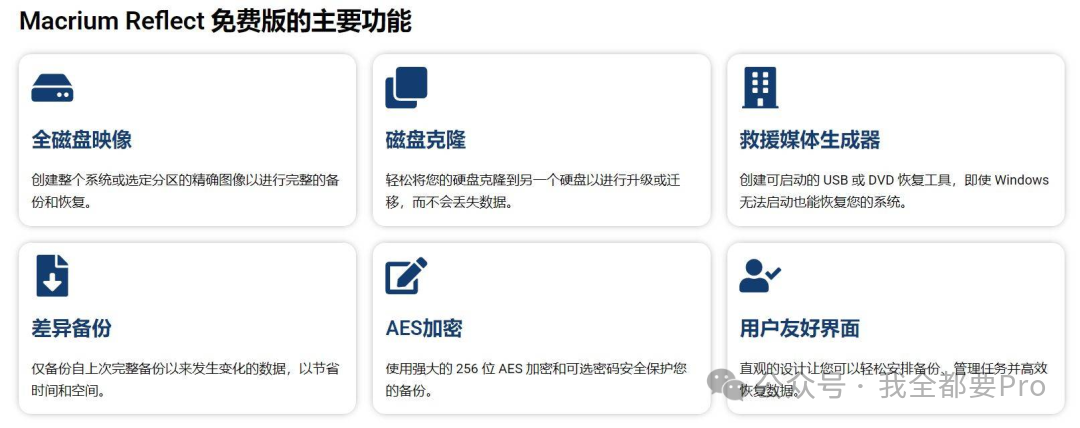
而且它是专为Windows系统设计的,能创建整个磁盘或分区的精确映像。
小到桌面的快捷方式,大到复杂的设计软件、游戏存档,都能完整复制过去,不会出现“克隆完软件打不开”的情况。
⚠️ 安装必看!两个坑避开就能顺利上手
说真的,这款工具的安装界面是英文的,一开始我还怕看不懂,后来发现只要避开两个坑,跟着默认步骤走就行,小白也能搞定:
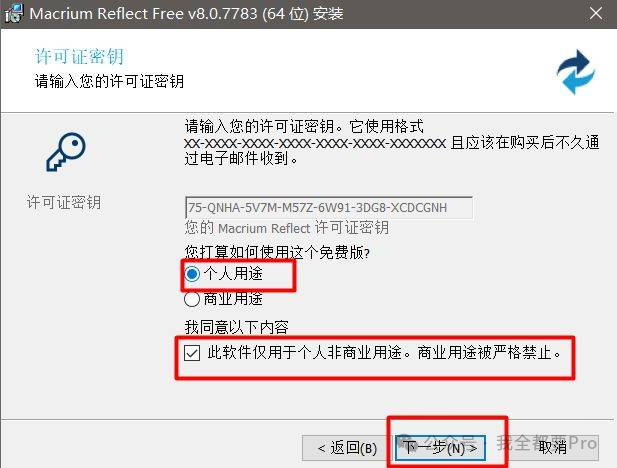
第一个坑:一定要选个人用途!安装的时候会弹出选项,问你是“商业用途”还是“个人用途”,直接选个人用途,然后把下面对应的两个checkbox勾选上,这一步是免费使用的关键,选商业用途会提示要付费。
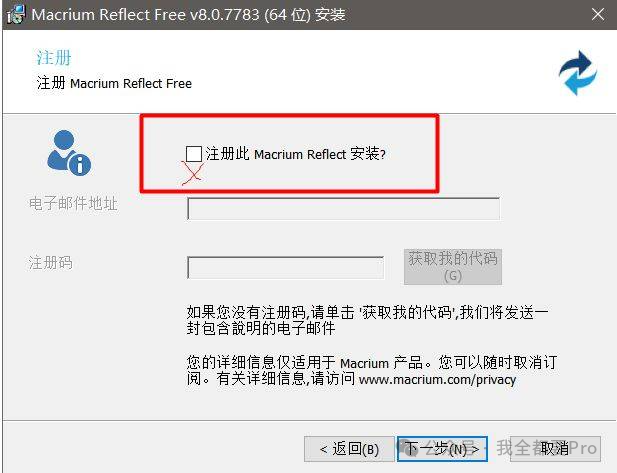
第二个坑:取消勾选注册安装!界面上会有个注册选项,一定要把这个勾去掉,不然会强制让你注册账号才能继续安装,取消之后就能直接跳过注册步骤。
避开这两个坑之后,就是常规的选择安装路径(建议选D盘,别占C盘空间),点击下一步等待安装完成就行,整个过程也就5分钟,比想象中简单多了。
💻 克隆C盘实测:步骤简单,一次成功不翻车
安装完成后,我就开始克隆C盘,步骤很清晰,给大家拆解开,跟着做就能成:
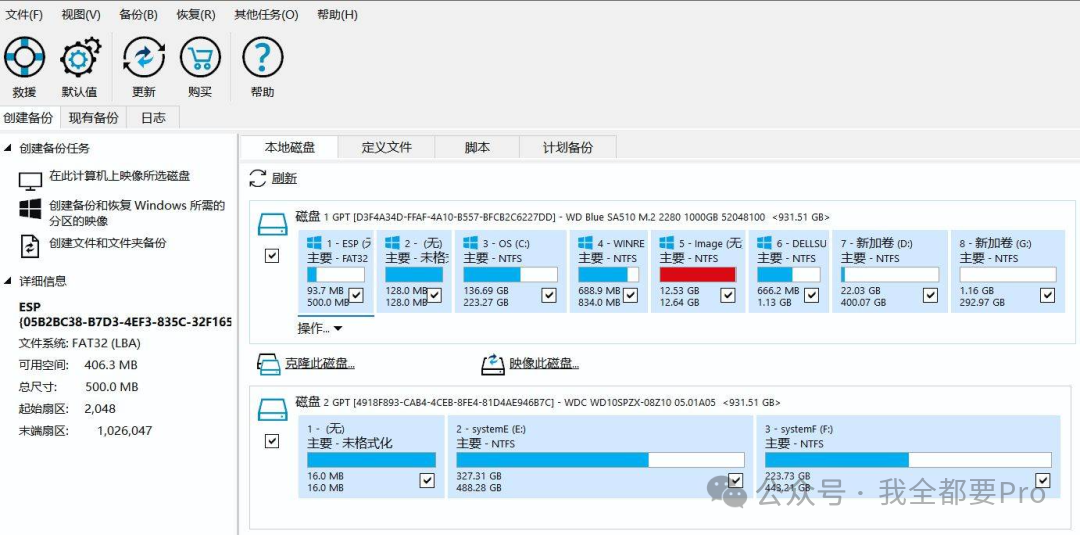
第一步:连接新SSD。如果你的电脑有两个硬盘位,直接把新SSD装进去就行;如果只有一个,就用USB转SATA线把新SSD外接在电脑上,确保电脑能识别到。
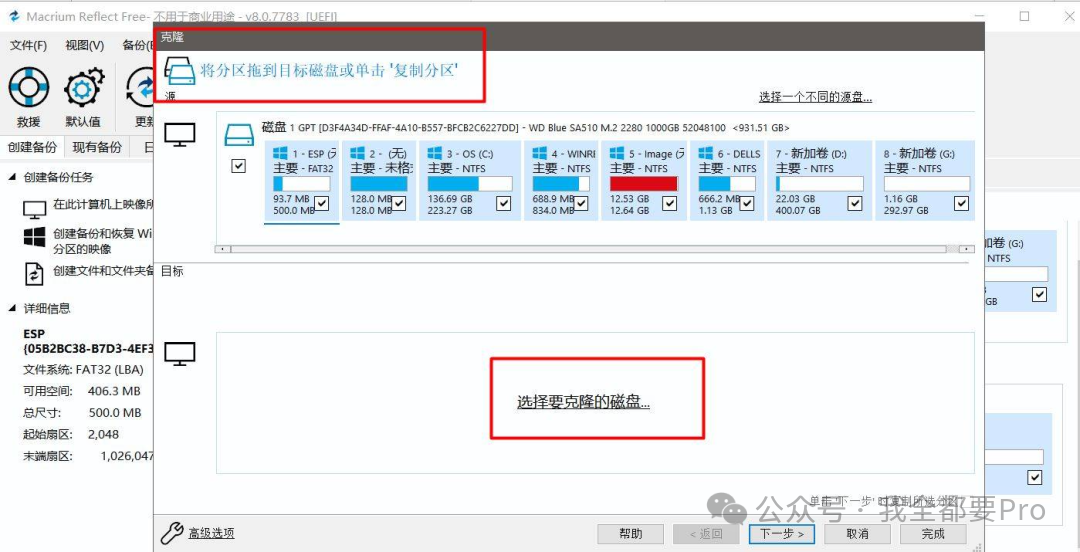
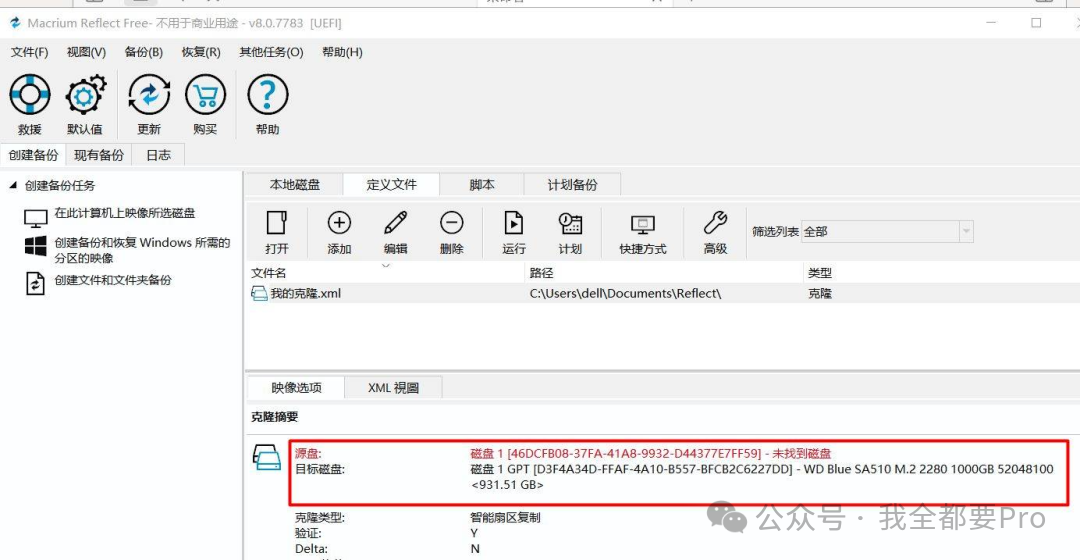
第二步:打开软件,选择克隆功能。软件界面虽然是英文,但图标很直观,找到“Disk Clone”(磁盘克隆)选项点击进去,然后选择旧SSD作为“源磁盘”,新SSD作为“目标磁盘”,这里一定要看清楚,别选错了,选错会覆盖数据!
第三步:确认设置,开始克隆。软件会提示你目标磁盘的数据会被覆盖,确认无误后点击“Next”,然后直接点“Finish”就能开始克隆了。
克隆速度取决于你旧SSD里的数据量,期间可以正常浏览网页、处理文档,不影响正常使用。
第四步:更换硬盘,开机测试。克隆完成后,关机把旧SSD换成新SSD,按下开机键的瞬间我还很紧张,结果秒亮屏,直接进入熟悉的桌面,打开软件测试,所有程序都能正常运行,激活信息也都在,那一刻真的太爽了!
🌟 免费版功能竟这么全!不止克隆,备份也好用
原本以为免费版功能会阉割,没想到用下来发现功能超全,除了核心的克隆功能,还有很多实用的备份功能,日常办公也能用到:
✅ 计划任务备份:可以设置每天、每周或每月自动备份,比如我设置了每周日自动备份C盘,这样就算系统出问题,也能随时恢复到之前的状态,再也不用怕误删文件或系统崩溃了。
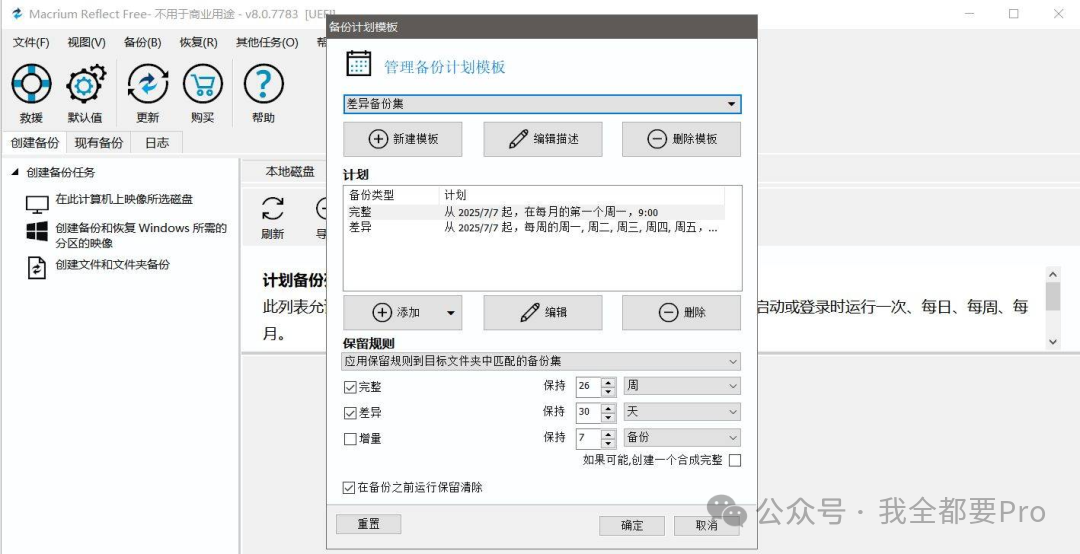
✅ 差异备份省空间:免费版支持差异备份,意思就是只备份上次完整备份后有变动的部分,不用每次都全盘备份,既节省磁盘空间,又能节省时间。
✅ Windows PE启动盘创建:这个功能太实用了!可以制作一个PE启动U盘,要是以后系统崩溃开不了机,就能从这个U盘启动,进入Macrium Reflect环境执行恢复操作,相当于给系统上了双保险。
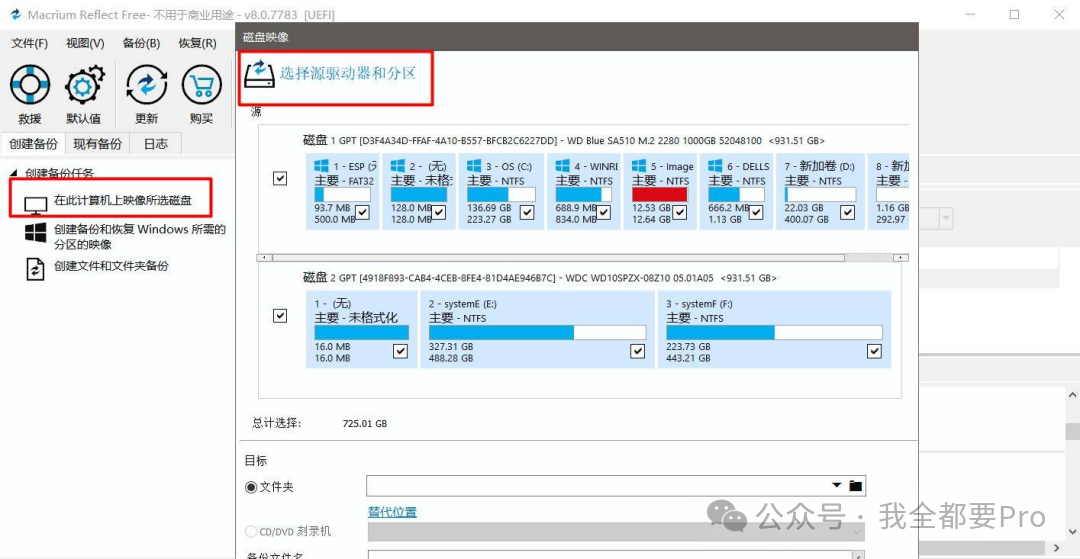
✅映像文件校验:备份完成后,能验证备份文件的完整性,避免以后恢复的时候发现文件损坏。之前用其他工具备份过一次,恢复的时候才发现文件坏了,白忙活一场,这个功能直接解决了我的后顾之忧。
✅映像浏览与挂载:可以把备份的映像文件挂载成虚拟盘,直接查看里面的文件,需要哪个文件直接复制出来就行,不用全盘恢复,比如之前误删了一个旧文档,直接挂载备份映像找出来,省了好多事。
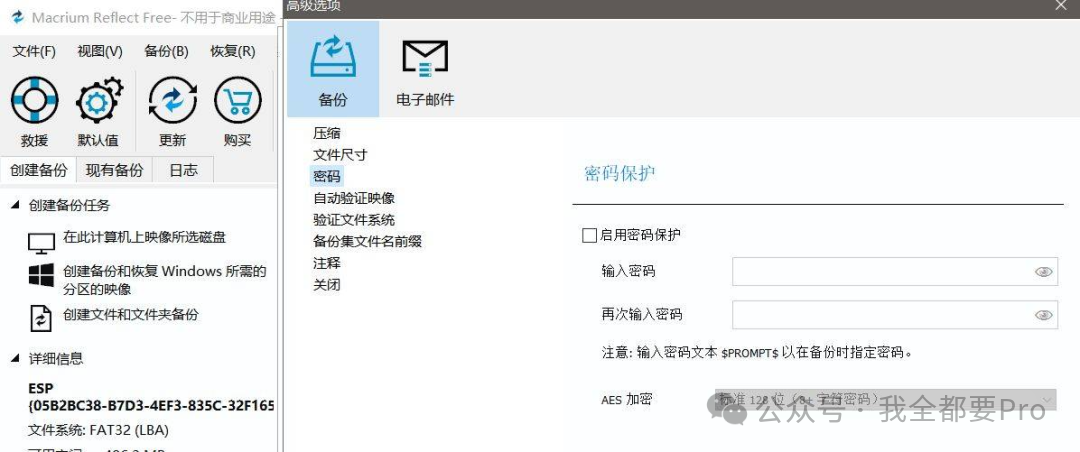
✅ 文件压缩与加密:备份的时候可以选择压缩映像文件,能省不少磁盘空间;还能给备份设置密码,防止别人查看,对于存了工作机密文件的小伙伴来说,这个功能太贴心了。
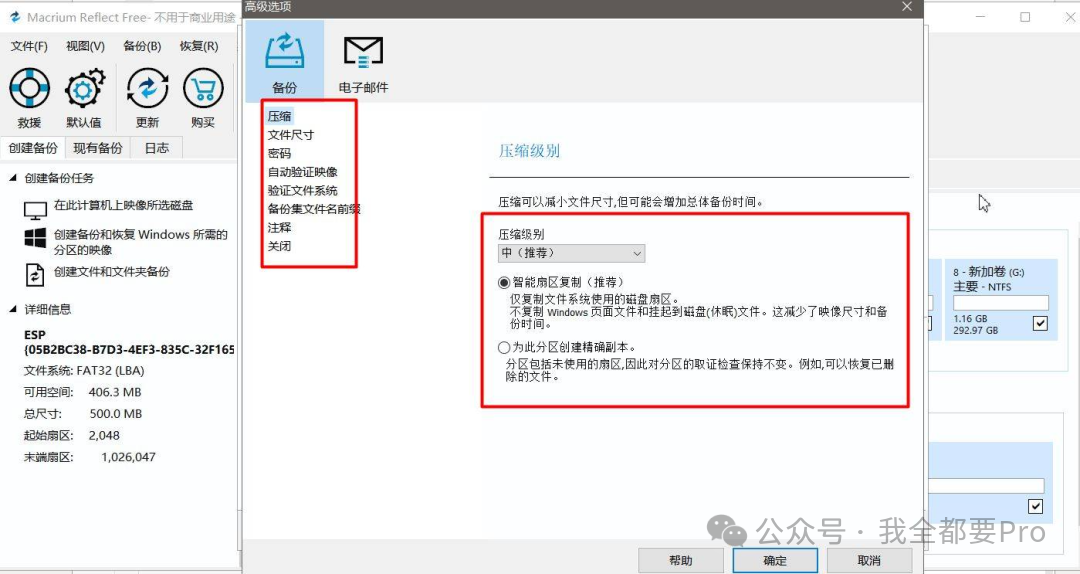
💡 最后再补几个实用小提醒
1. 新SSD容量别小于旧盘已用空间:克隆的时候目标磁盘容量至少要大于旧盘已使用的空间,不然会提示失败;
2. 克隆前关闭杀毒软件:部分杀毒软件会拦截克隆操作,导致失败,克隆前暂时关闭,完成后再打开就行;
3. 别更新版本:v8.0是最后一个免费版,更新后可能会变成付费版或者功能受限,安装后安心用,别点软件里的“检查更新”;
有准备给旧电脑升级SSD、或者需要克隆系统的小伙伴,一定要及时收藏这款最后免费版的Macrium Reflect!
毕竟这种好用又不收费的工具,错过可能就真的找不到了。
夸克网盘分享:https://pan.quark.cn/s/27f6b8fa8437
转自:https://mp.weixin.qq.com/s/EXrDr9blCvm4WP8vBYnaTA


 EdgeOne
 ESA
ESA