
NetSonar 比 ping 更强更好用的可视化网络诊断神器!
- 工具收集
- 2025-10-25
- 296热度
- 0评论
在遇到网络问题的时候,我们通常通过 ping 看下请求情况,唯一就是要记住一堆命令参数,查看具体网络接口还得打开工具。
有时候网络明明连上了,但就是访问不了某个服务,到底是哪一层出了问题?这些问题让人实在有些头疼。
今天跟大家推荐一个叫 NetSonar 的工具,专门干网络检查这个事的,把多种网络类似全部集成到一个可视化界面监控。
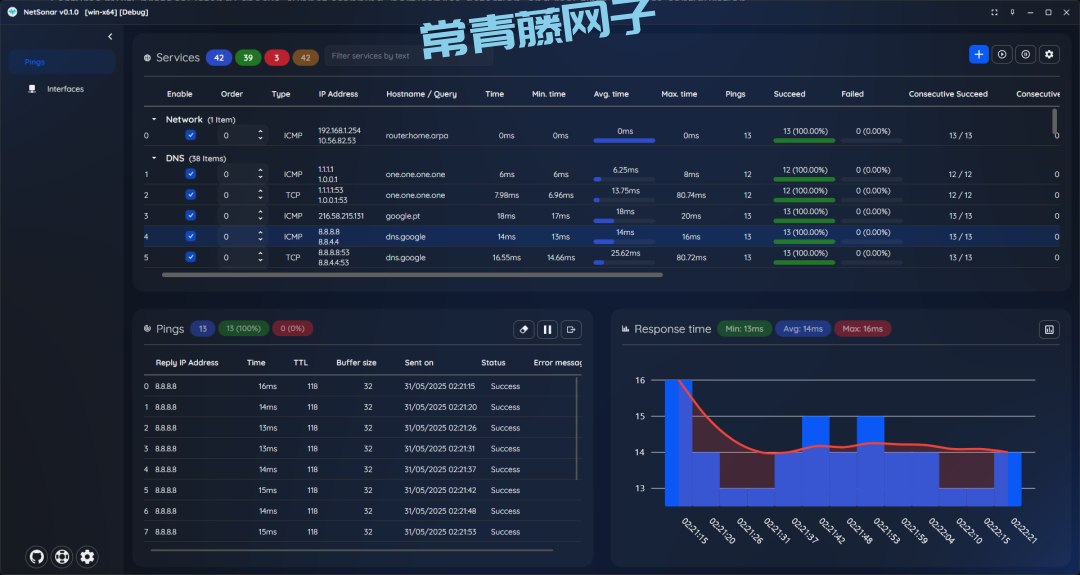
不单单只是简单的 ping 工具,还支持 TCP、UDP、HTTP 等不同网络协议,甚至能扫描整个子网,找出哪些设备在线、哪些端口开着。
把这些原本在命令行里敲半天的操作,集成到一个界面,实时显示网络延迟曲线。支持 Windows、Mac、Linux,界面还相当炫酷。
多协议诊断,定位问题更准确
平时我们用 ping 命令测试网络,其实只是在测 ICMP 协议通不通。但有些服务器会屏蔽 ICMP,这时候 ping 不通并不代表服务真的挂了。
目前 NetSonar 已支持四种协议测试:ICMP、TCP、UDP、HTTP。
比如你要测一个网站能不能访问,可以直接用 HTTP 模式,它会发送真实的 GET 请求,查看服务器响应码和加载时间。
如果是测 DNS 服务器,则使用 UDP 模式更合适。TCP 模式则更好绕过防火墙的 ICMP 拦截,直接测端口连通性。
直接在界面上切换协议非常简单,测完之后能看到延迟曲线对比。这样就能快速判断,到底是网络层的问题,还是应用层服务挂了。
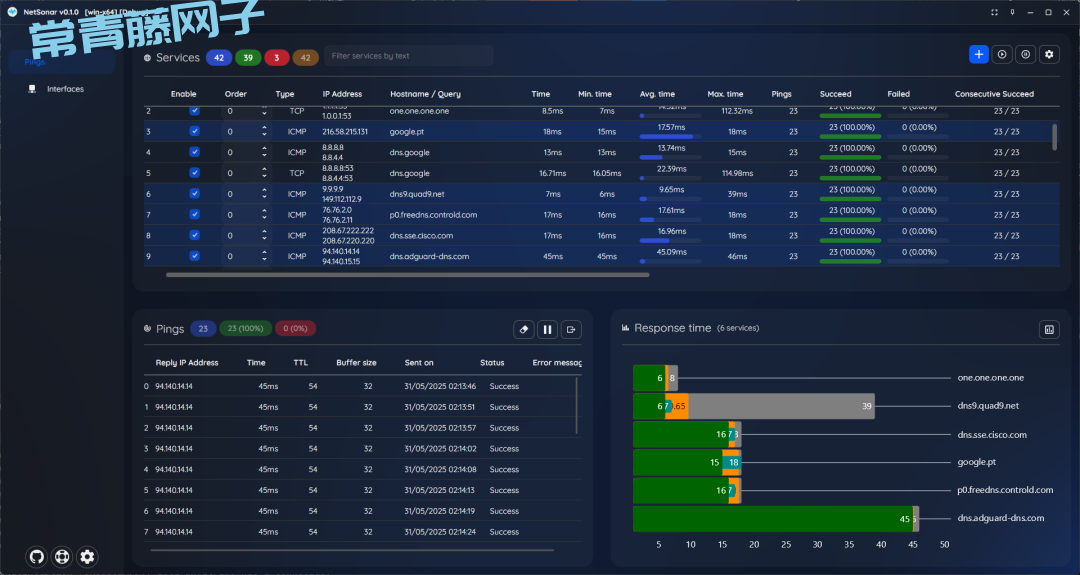
子网扫描,一眼看清局域网设备
有时候需要知道局域网里有哪些设备在线,或者哪台机器开着 SSH、HTTP 这些服务。
传统做法是用 nmap 这类工具,但对于不熟悉命令行操作对的朋友来说还是有点门槛。
NetSonar 提供的扫描功能做得很直观。输入一个 IP 段(比如 192.168.1.0/24),选择要扫的端口,点一下开始就行。
它会自动扫描这个网段内的所有设备,告诉我们哪些 IP 在线、开了哪些端口、响应时间多少。
扫描结果还能导出成 CSV 文件,方便后续分析或者给团队共享。对于需要管理多台设备的场景,这功能还挺实用的。
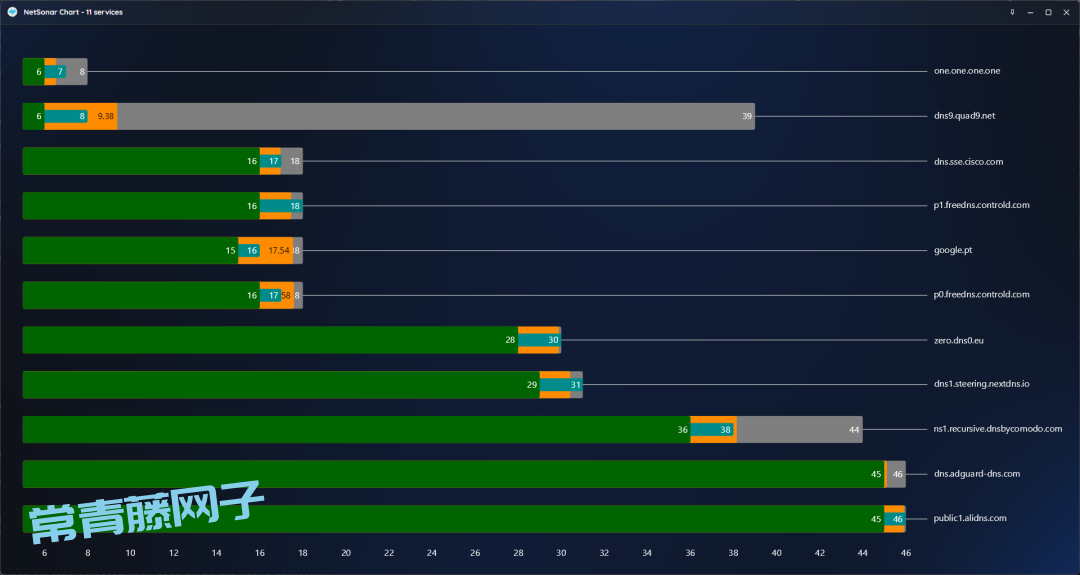
网络接口管理,配置信息一目了然
电脑上有多个网卡(比如有线、Wi-Fi、虚拟网卡)的时候,想查看或切换网络配置,通常要在系统设置里翻来翻去。
NetSonar 把所有网络接口的信息都整理在一个页面里:IP 地址、子网掩码、网关、DNS 服务器,还有实时的收发包统计。
如果你在测试网络环境,需要临时禁用某个网卡,点一下就能操作,不用到系统设置里找半天。
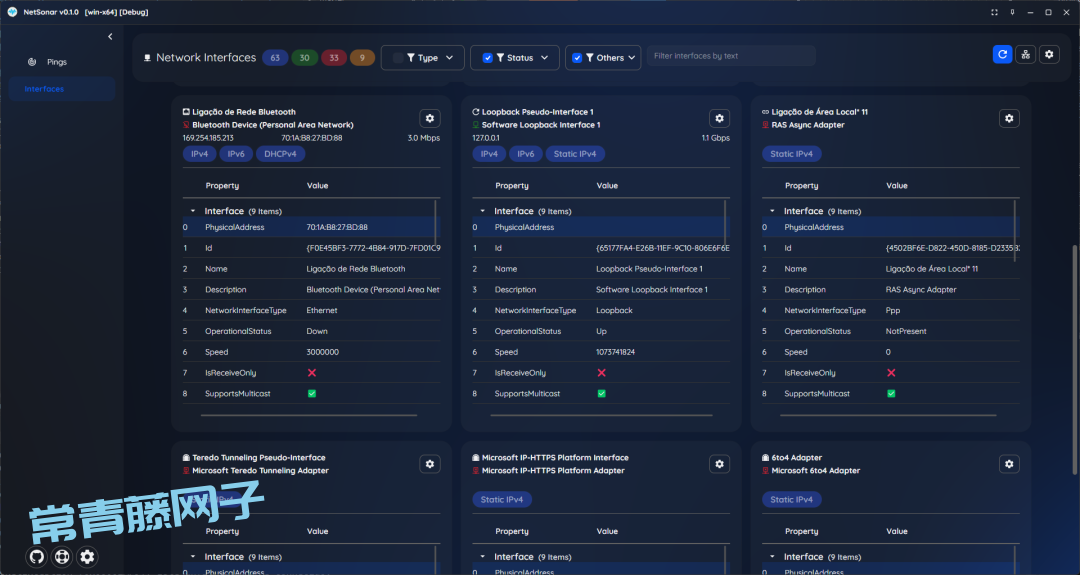
这个功能对开发者或者运维人员来说非常方便,尤其是需要在不同网络环境之间切换的时候。
除了以上提及到的功能外,还有一些比较贴心的小亮点,值得提一下:
实时图表显示:延迟、丢包率这些数据都能生成实时曲线,直观看出网络波动情况;
跨平台安装简单:Windows 上用 Winget 一行命令就装好,Mac 和 Linux 也有自动安装脚本;
界面主题可调:支持换肤,可以调成暗色或亮色模式,看着舒服;
命令行模式:除了图形界面,也提供 CLI 命令,方便写脚本自动化监控。
安装过程
官方提供的安装方式非常容易上手,一条命令即可完成安装。
Windows 用户在 PowerShell 输入一行命令即可:
装完之后在开始菜单就能找到 NetSonar,或者直接在终端输入 NetSonar 启动。
而 Mac 和 Linux 用户则运行下面这条脚本:
脚本会自动识别系统和 CPU 架构,并下载对应的版本。
写在最后
对于经常需要排查网络问题的开发者、运维人员,或者想了解自己网络状况的普通用户来说,NetSonar 是个挺好用的工具。
总的来看,这工具把网络诊断这件事做得非常简单了,适合用来日常测网速、排查网络故障,或者扫描局域网设备。
GitHub 项目地址:https://github.com/sn4k3/NetSonar
转自:https://mp.weixin.qq.com/s/sv4hME71XE0MIgFxF2DYnA


 EdgeOne
 ESA
ESA