

使用Hugging Face提供的免费服务器基于Docker免费部署HertzBeat轻量级监控平台
Hugging Face (https://huggingface.co/)提供了2核 CPU、16G 内存、50G 硬盘空间的免费云服务器,提供了3种模板:Gradio、Docker、静态HTML,可以很方便的来部署你的应用。玩过Hugging Face的小伙伴们也知道,Hugging Face Spaces 的免费 CPU 套餐是有休眠策略的,即一段时间内不访问搭建的应用服务,Space会自动休眠,限于此,我们可以通过定时任务、监控服务工具等定时去访问一下这些服务,就可以保持服务一直正常访问。
那么接下来,我们本次就通过Docker来部署轻量级监控平台-HertzBeat。HertzBeat(Apache HertzBeat)是一个开源的轻量级监控平台,支持监控服务、数据库、URL 等多种资源。它基于 Spring Boot 构建,可以轻松容器化部署到 Hugging Face Spaces 的 Docker 环境中。
温馨提醒:
HertzBeat 需要持久化存储(如监控配置和数据),本次基于Hugging Face Spaces 搭建的的HertzBeat 因为其 /data 目录仅在运行时可用(构建时不可用),不能持久化存储。建议完成对服务的监控配置后,即使备份相关配置到本地,或使用外部存储(如 Hugging Face Datasets 或数据库)。
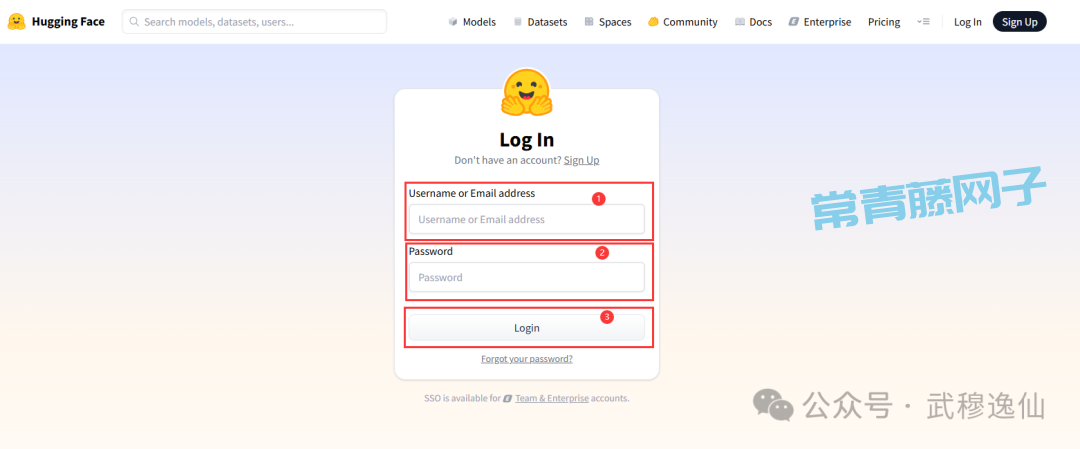
登录Hugging Face 访问 https://huggingface.co/ 点击 Log In ,没有账号的话就需要通过点击 Sign Up 注册。

输入Username or Email address 和 Password 点击Login 登录到Hugging Face 。
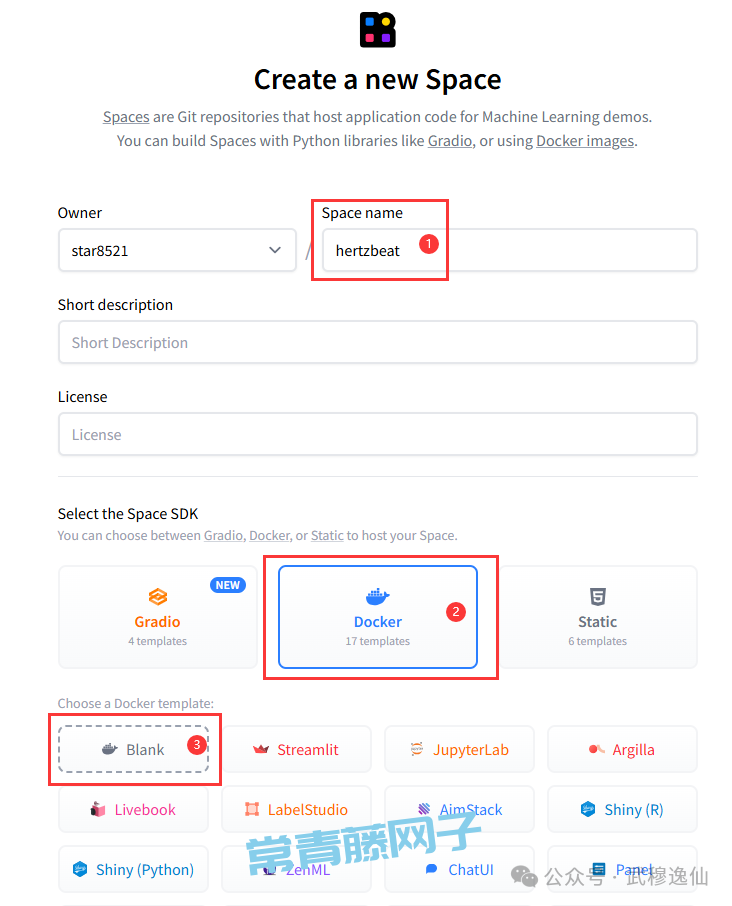
输入space name、Short description(可不填),选择Docker,Docker template 已默认选中了 Blank,可以不用改,Space hardware 现在也已经默认选中,也不用改;Public 也已默认选中,即可公网访问,也不用改。

点击下方的 Create Space 即可完成创建。

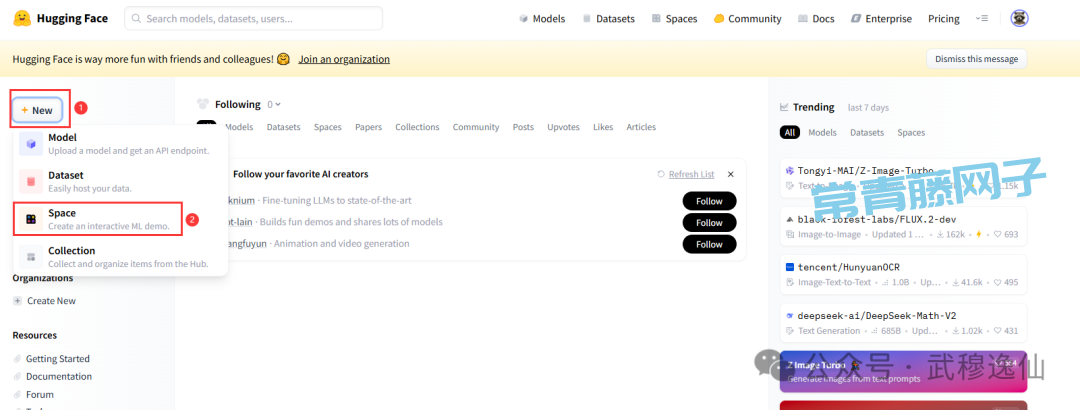
Space创建后,进入Space 工作台接下来优先修改README.md 文件,点击README.md,点击 edit

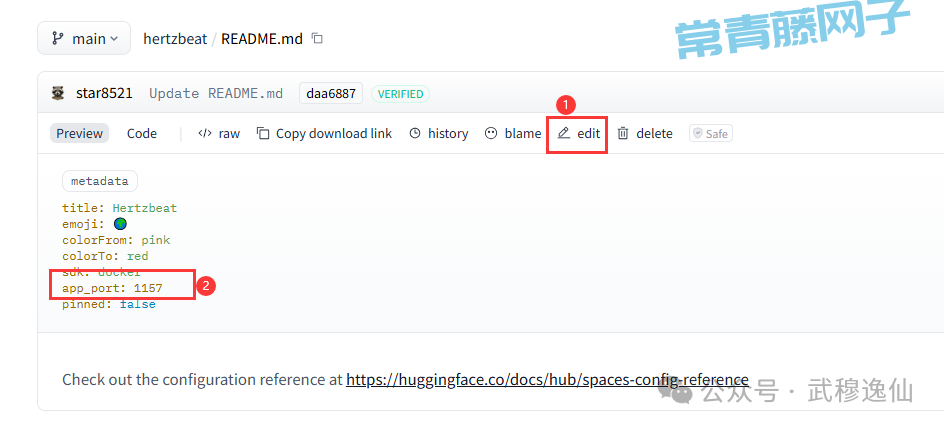
在内容中添加app_port: 1157,即:
---
title: Hertzbeat
emoji: 🌍
colorFrom: pink
colorTo: red
sdk: docker
app_port: 1157
pinned: false
---
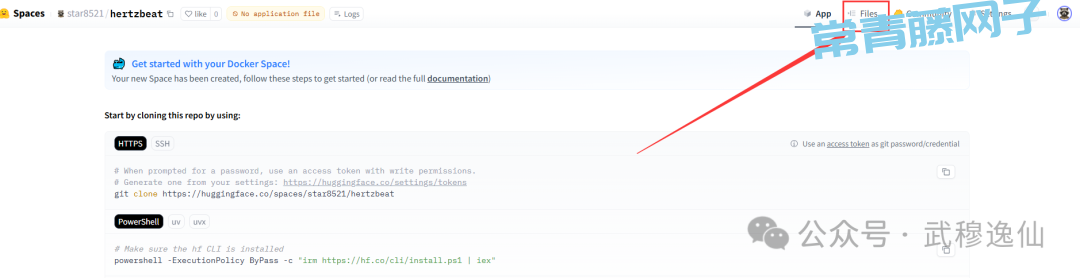
然后点击 Commit new file to main 提交。接下来需要添加Docker的 Dockerfile 文件,点击 Files > Contribute > Create a new file
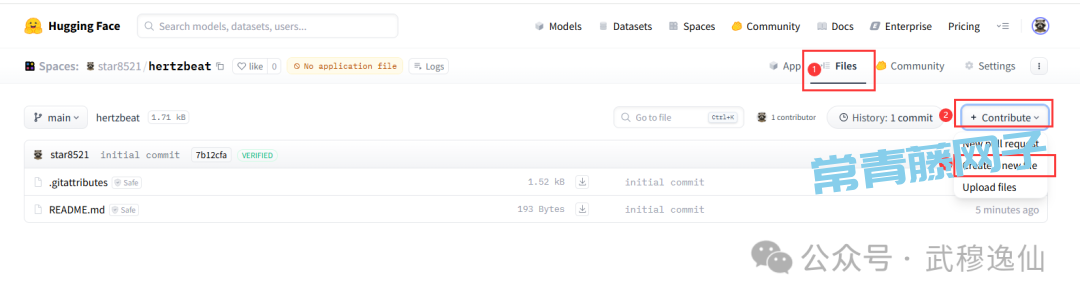
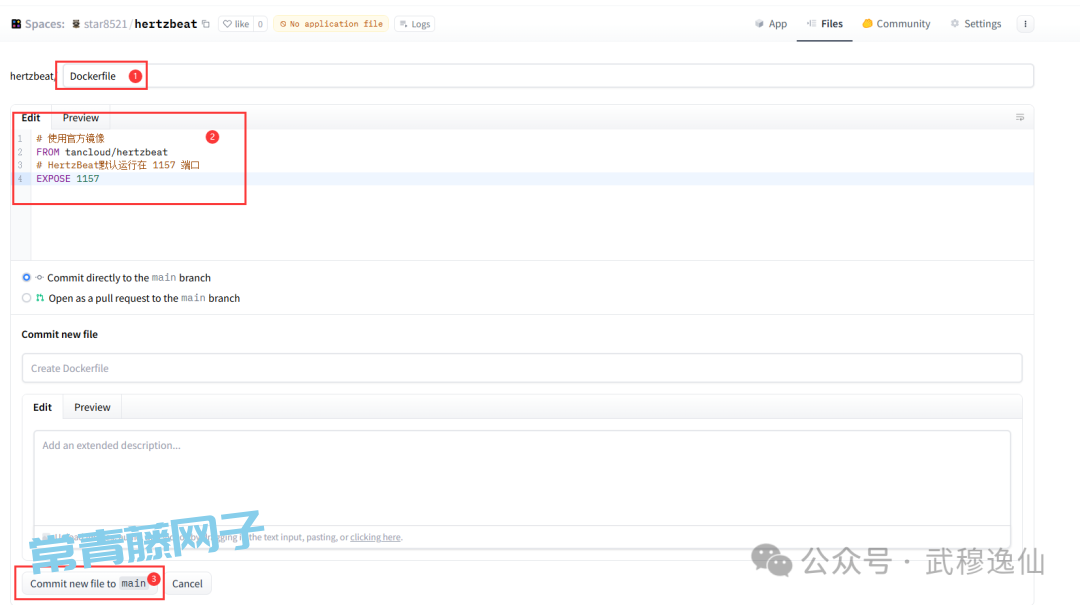
输入文件名:Dockerfile
内容输入:
# 使用官方镜像
FROM tancloud/hertzbeat
# HertzBeat默认运行在 1157 端口
EXPOSE 1157
然后点击 Commit new file to main 提交
以上操作完成后,Hugging Face Spaces 会自动开始构建和部署HertzBeat 。
部署过程中,你可以通过点击 Log 查看构建日志。
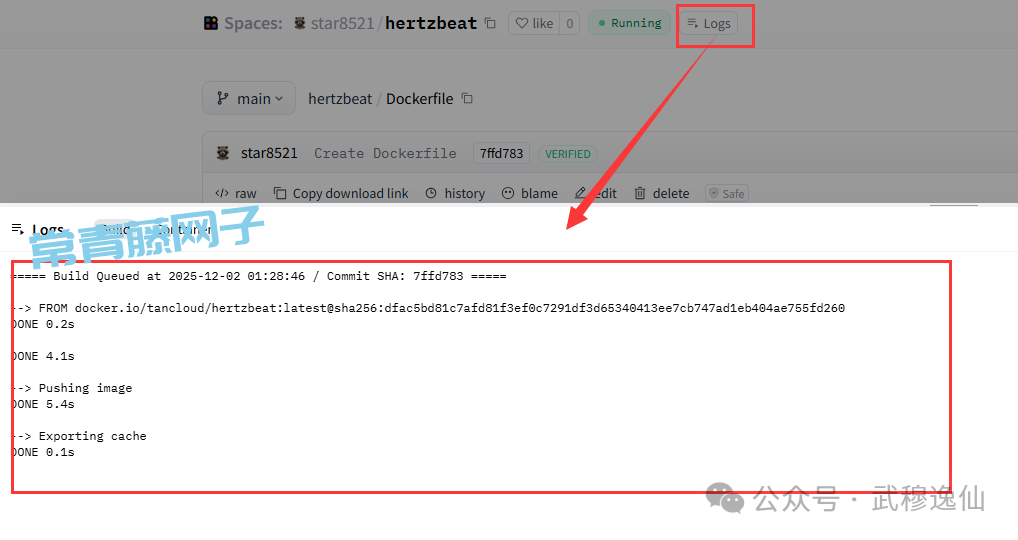
等状态由 Building 变为 Running 即部署完成。也就可以在App界面看到HertzBeat 登录页面啦!

HertzBeat 的登录名和密码是默认的admin/hertzbeat。
Apache HertzBeat™ 默认内置三个用户账户,分别为 admin/hertzbeat tom/hertzbeat guest/hertzbeat 若需要新增删除修改账户或密码,可以通过配置 sureness.yml 实现,若无此需求可忽略此步骤 修改位于安装目录下的 /hertzbeat/config/sureness.yml 的配置文件,
docker环境目录为opt/hertzbeat/config/sureness.yml
更多详情见:https://hertzbeat.apache.org/zh-cn/docs/start/account-modify
建议是要把sureness.yml文件挂载映射出来,但Hugging Face Spaces 还不支持挂载,这也是上面所说的,不支持持久化存储的原因,而且也不能修改用户名和密码。
玩过HertzBeat 的小伙伴接下来应该知道如何使用HertzBeat 了,
通过HertzBeat 的默认账号和密码登录到HertzBeat 。
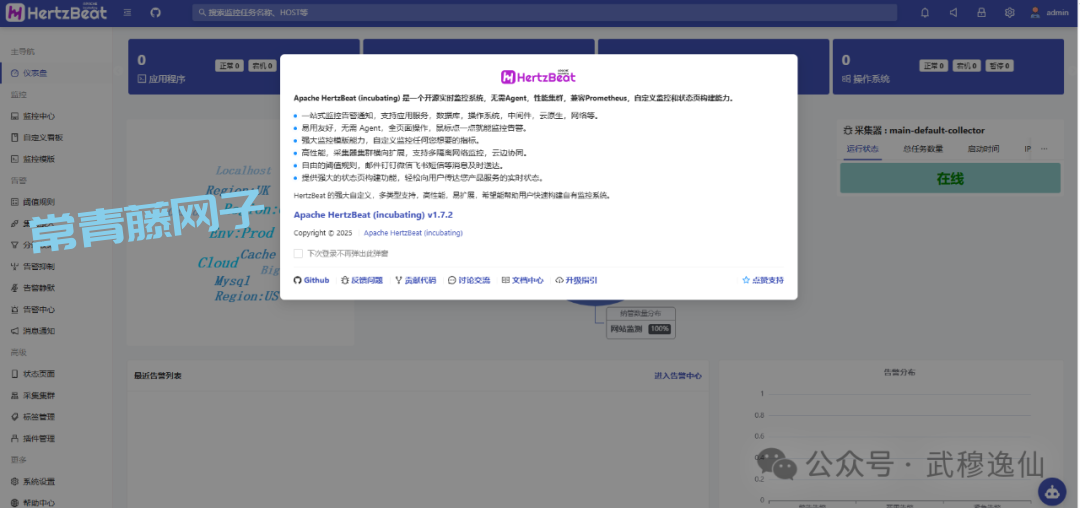
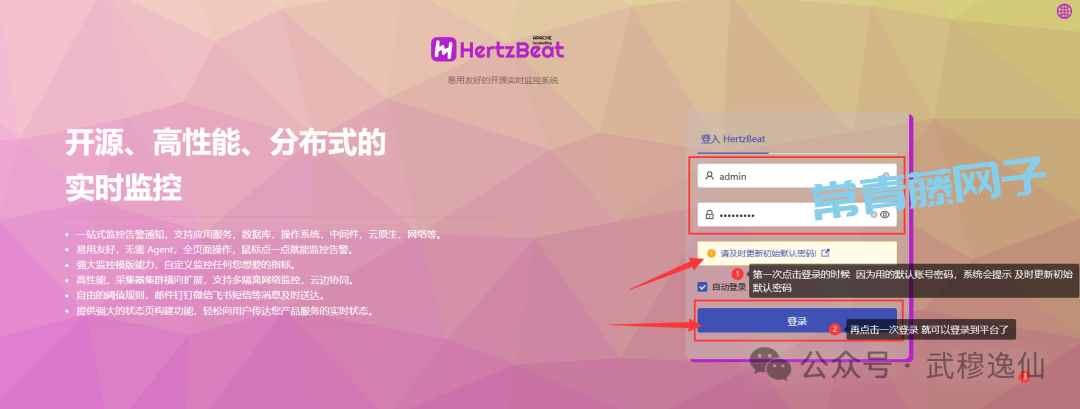 通过默认账号密码登录的时候,第一次点击登录,系统会提示"请及时更新初始默认密码! ",再点一次登录,即可登录到系统。
监控n8n应用服务
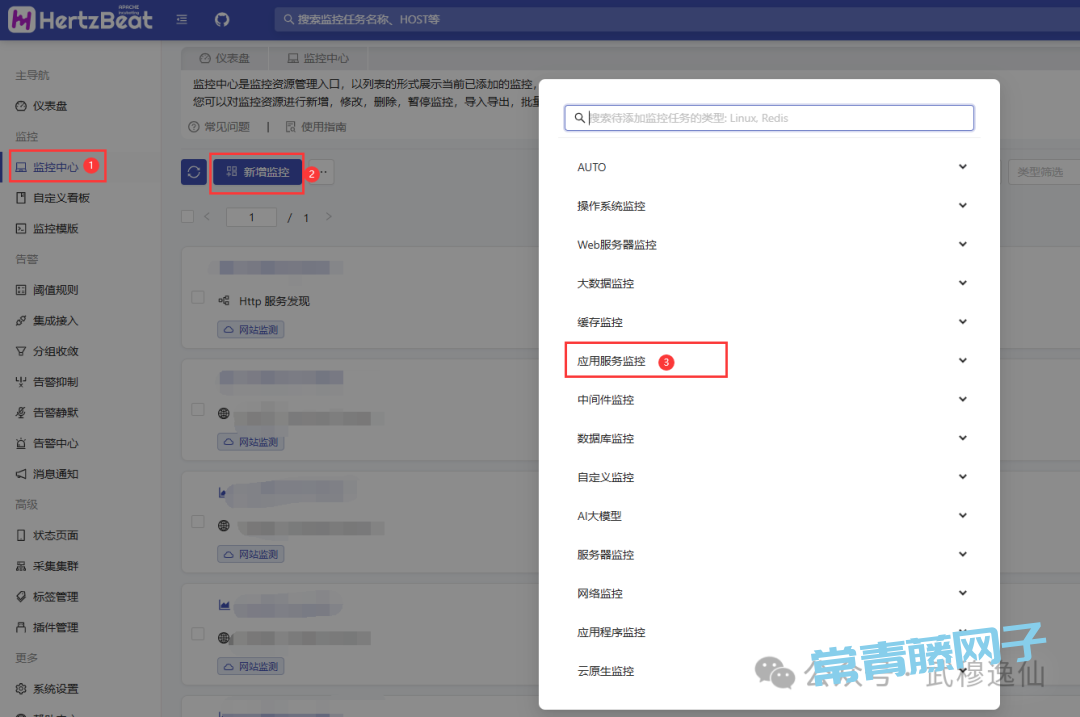
点击左侧菜单的“监控中心”》新建监控》应用服务监控
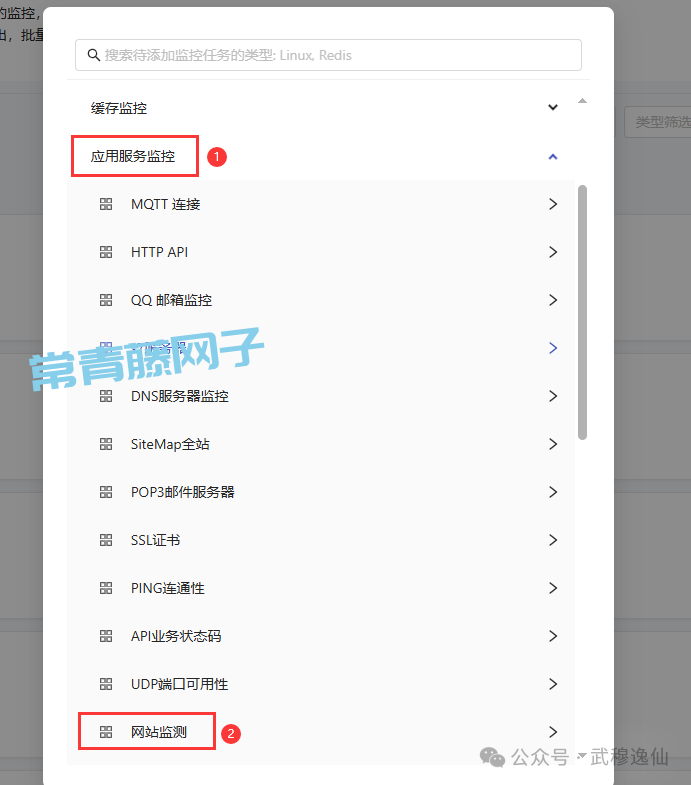
目标Host :填写n8n服务的地址,如 【[YourName]-[YourSpaceName].hf.space】,无需https:// ,仅填写域名即可;任务名称:填写任务名称端口:默认是80,改成443启用HTTPS: 勾选上

监控周期:默认60秒,没有必要那么频繁,可以设置7200秒,即2小时。填写完成后,点击下方“测试”按钮,测试一下是否正常。
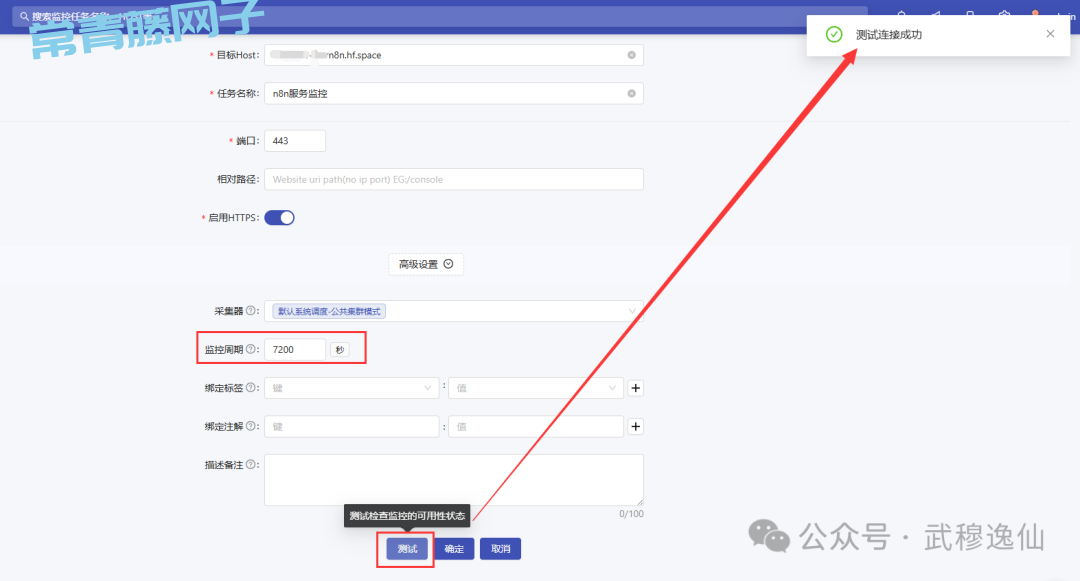
测试正常以后,点击“确定”保存即可。
这些就实现了每2小时访问一下应用服务,就可以防止应用服务因长期不访问而自动休眠。
转自:https://mp.weixin.qq.com/s/ssLQJbKrxCMxQDRqa7EKKA



 解决了就好。。

共有 0 条评论