
添加统计代码,提交到 Google Search Console,增加外链,等待被收录
- 免费干货
- 323热度
- 0评论
一、添加统计代码
我们网站主要面向海外用户,因为添加 Google Analytics 代码即可。
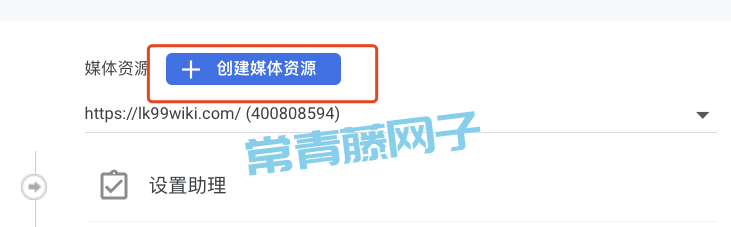
打开谷歌分析网站 https://analytics.google.com/ ,点击左下角的齿轮⚙️图标,打开管理页面,点击“创建媒体资源”按钮。
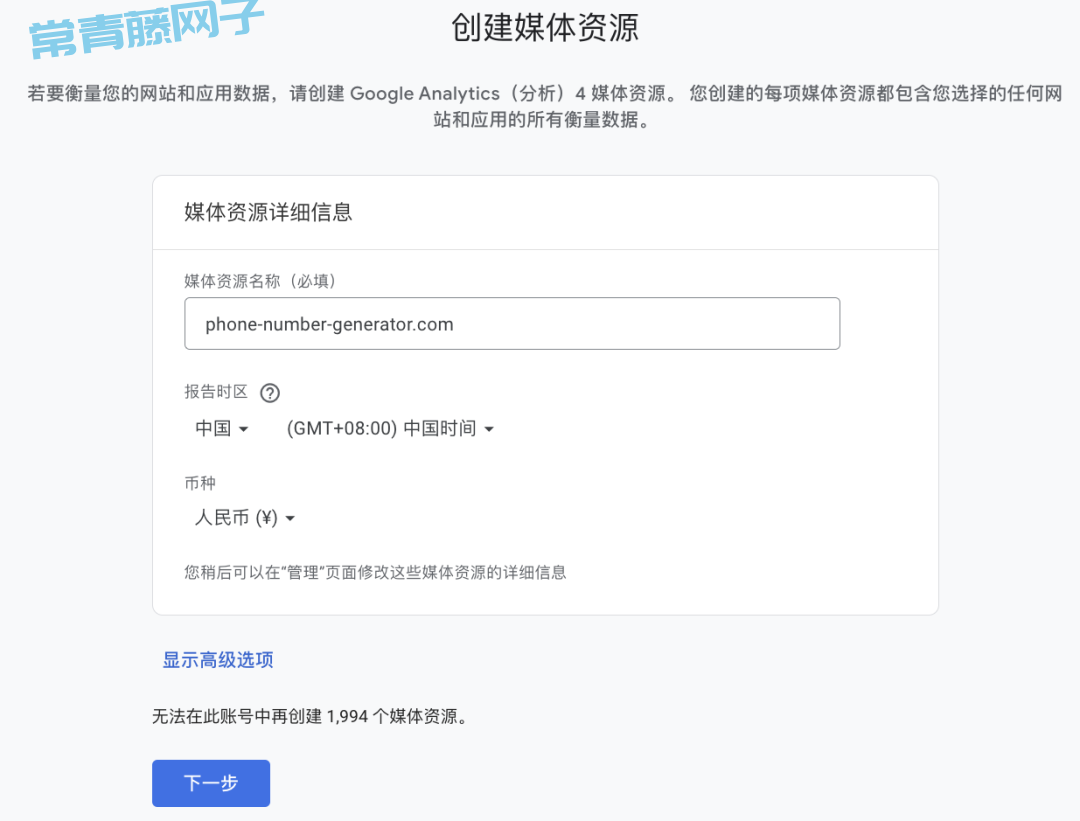
媒体资源名称填写网站名称或者域名都可以,这里填写域名,点击下一步。
商家描述这里选择合适的网站行业类别,选择业务规模为小型。

业务目标选择为“获取基准报告”,点击“创建”按钮。

选择平台为“网站”。

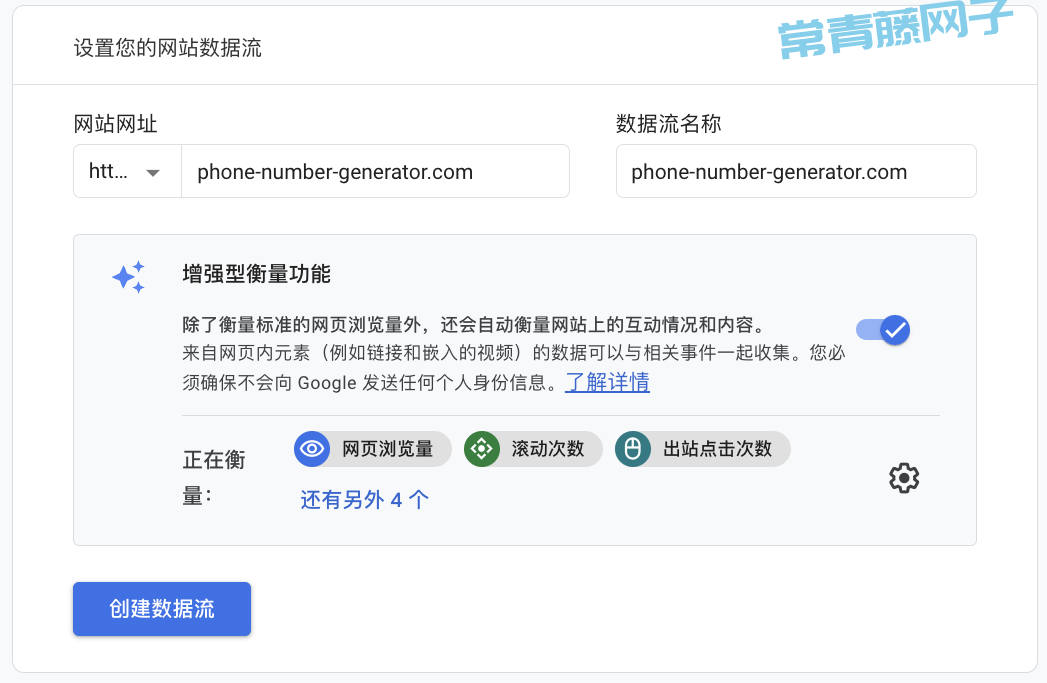
设置网址的协议,域名,和网站名称,点击“创建数据流”按钮。
等待片刻,弹出来了网站统计代码,复制代码。
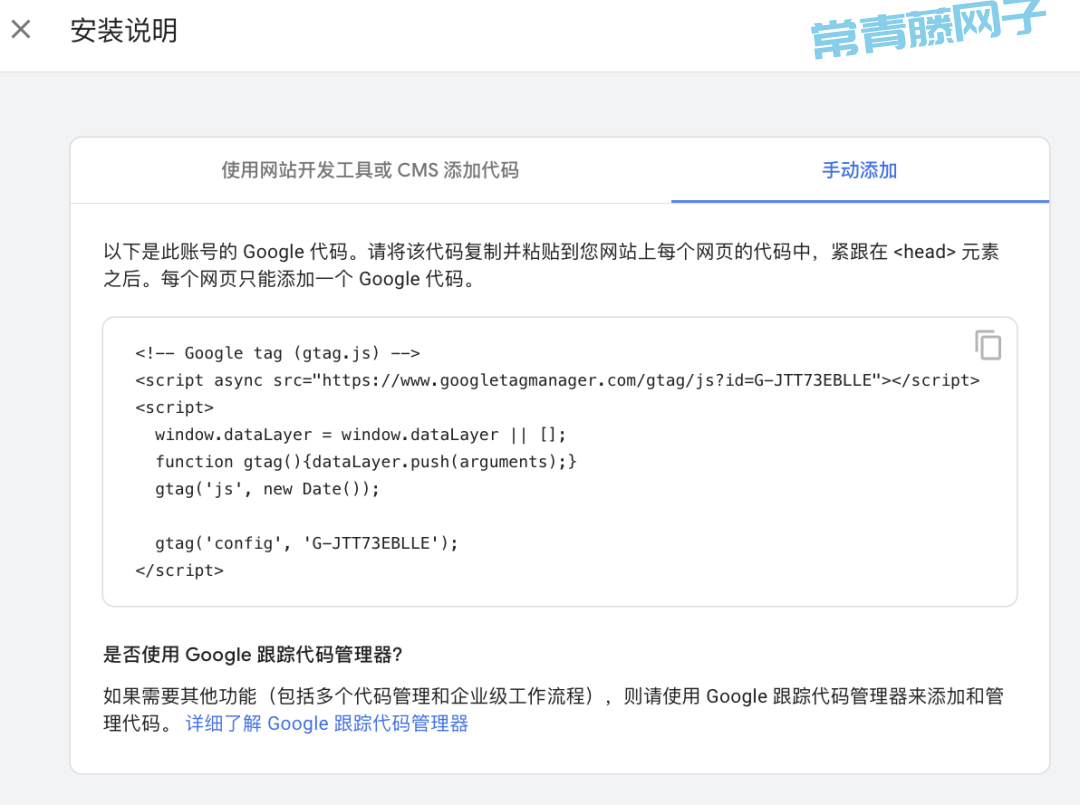
打开我们的网站代码,在每一个 html 文件的 </body> 之前增加一个 div ,设置 style 为 display:none ,把复制的统计代码放到 div 内。
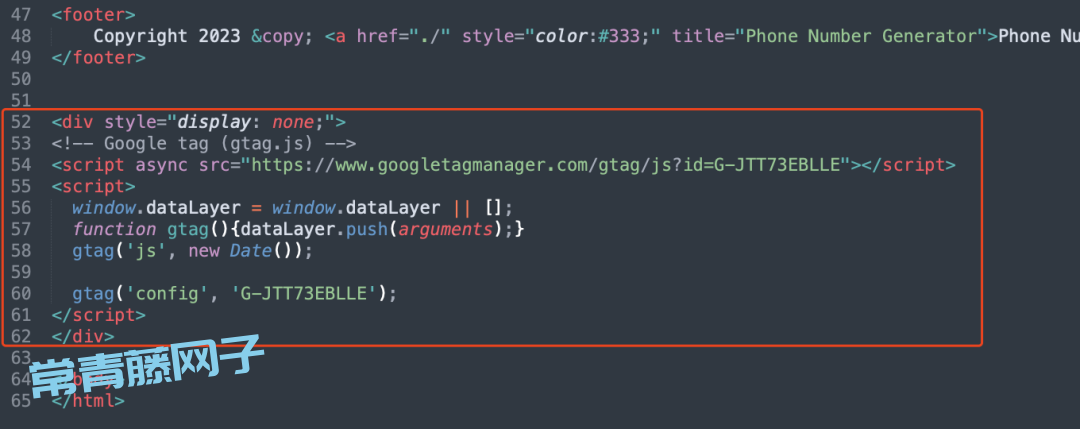
放在 body 最后,是为了不让统计代码拖慢网站加载,万一统计服务器有问题,统计代码加载不出来无非也就是丢失一点统计数据,但却不会影响网站访问。
记住,每一个 html 文件都需要加上统计代码,如果是后端动态页面,就可以只添加一个,然后在所有 html 文件中引入添加的代码,但我们这里只是手工制作的静态页面,那么就手动添加吧。
添加好之后,就可以把本地改动后的静态网页文件通过 git 提交到最新版本到 Github 。
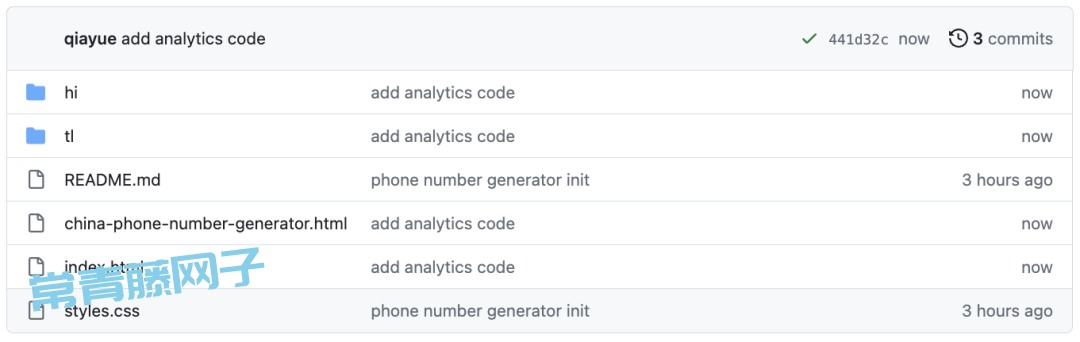
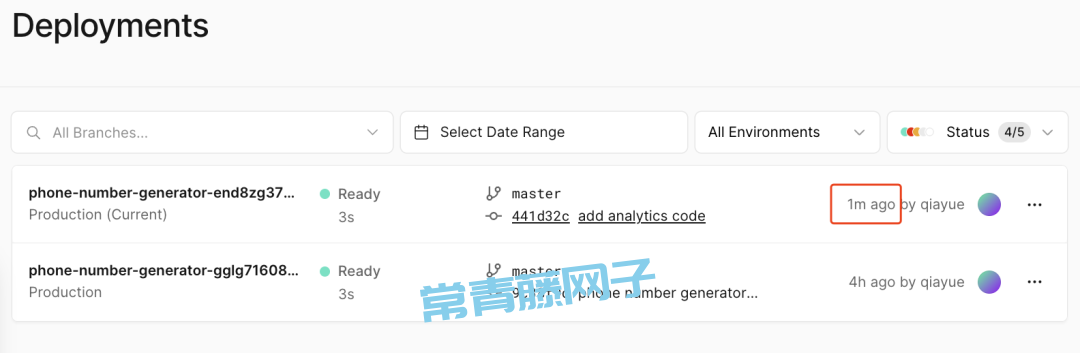
此时如果你打开 Vercel 就会发现,我们提交最新代码到 Github 之后,Vercel 就重新部署了新版网页。
此时,我们打开网页,用浏览器查看网页 html 源码,也能够发现,最新改动已经生效了。
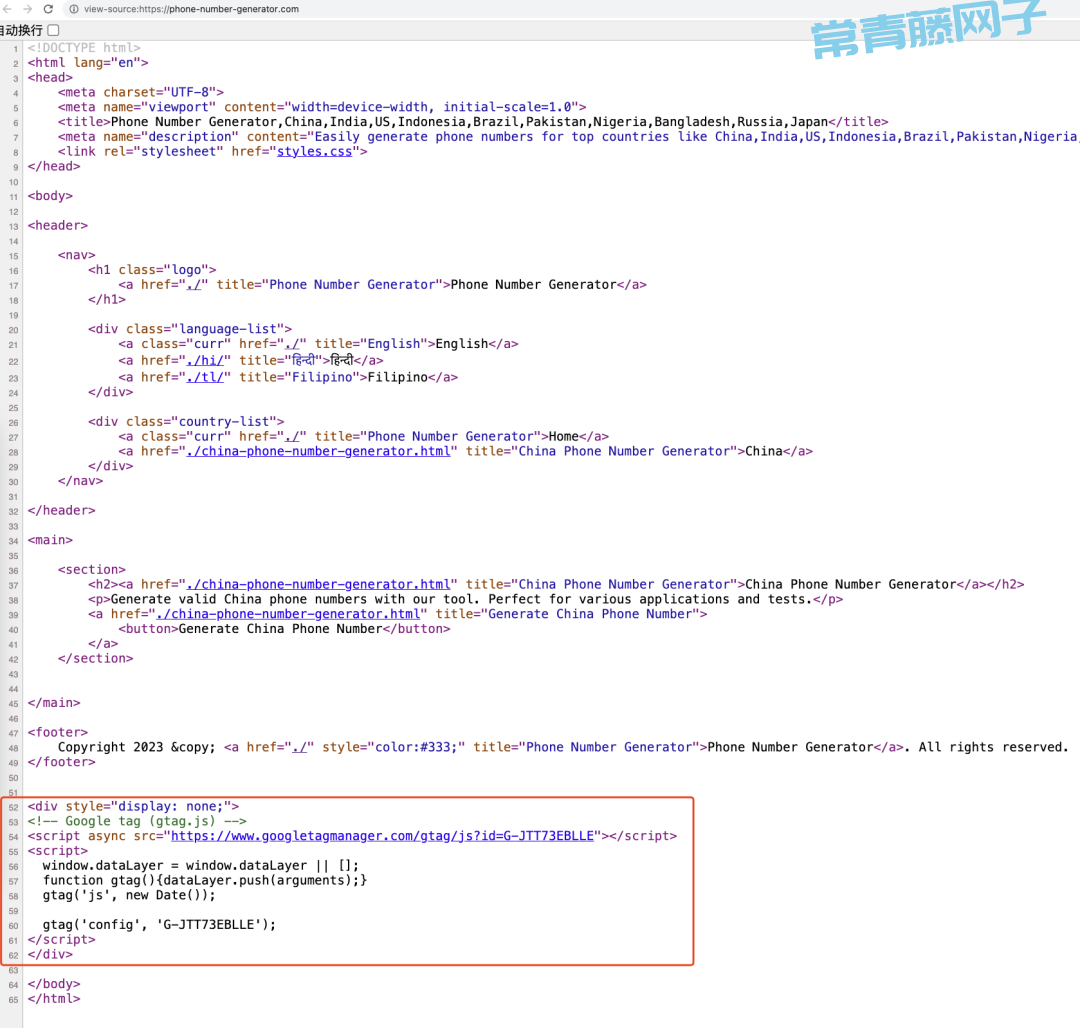
从这里就可以看出来,我们为什么要用 Github 了,因为通过 GitHub 做中转,我们可以做到在我们的电脑上改动网站之后,网站就自动更新了。
也就是说,我们的电脑就可以认为是我们网站的数据源头。我们可以真正可以掌控我们的网站数据,不会像语雀一样,在周一下午崩溃7个小时而无法访问。
我们目前依赖于 Vercel 和 Cloudflare ,这两家公司短期来讲,都不会倒闭,所以我们的网站也能够保证可用性。
万一哪天这两个服务中哪个无法使用了,我们也可以把网页部署到别的服务,然后修改域名解析到别的服务即可。
因为最原始的网页一直在我们的电脑上保存了一份,在Github保存了一份,几乎不会丢失或者损坏。
二、提交到 Google Search Console
这个步骤的流程细节挺多的,之前已经写过一篇教程了,大家直接看这篇教程就行,就不复制到本文了。
如何清晰的知道我们网站在搜索引擎的表现:Google Search Console 使用入门讲解
记住,一定要制作好 Sitemap 文件,并提交到 Google Search Console 。
三、提交外链
答案就是在谷歌爬虫经常光顾的网站留下自己新网站的链接。
我们新网站被收录的速度有多快,就取决于谷歌的蜘蛛到我们提交链接的网站有多频繁。
接下来,我们只需要等待即可,一般来讲,通过提交外链的方法,最快1个小时可以被收录,慢的话也一天足够了。
如果你等了几天还没被收录,那么就要看看是不是我们的网页质量太低了,或者其它什么原因。
如果有问题的话,一般都可以在 Google Search Console 后台看到提醒。
转自:https://mp.weixin.qq.com/s/lCy2pWnFuP2riO9H0mJbIg


 EdgeOne
 ESA