
嫌 AI 写的界面太丑?装上 ui-ux-pro-max-skill 这个开源插件,秒变资深设计师 (附保姆级教程)
- 工具收集
- 686热度
- 0评论
最近在GitHub上一个很火的开源项目:ui-ux-pro-max-skill。
这个项目非常厉害,它整理了58种现代UI/UX设计风格,包含每种风格的专业数据、配色方案、使用场景等信息。

那为什么要安装这个开源插件(UI/UX Pro)?
安装后,相当于给你的 AI (Trae/Cursor/Claude code等)装了一个“资深设计师的脑子”或者“高级技能包”。
它的本质是什么?
你原本的 AI(Trae)就像一个刚毕业的实习生,虽然什么都会一点,但写出来的界面可能比较普通,或者有点土。
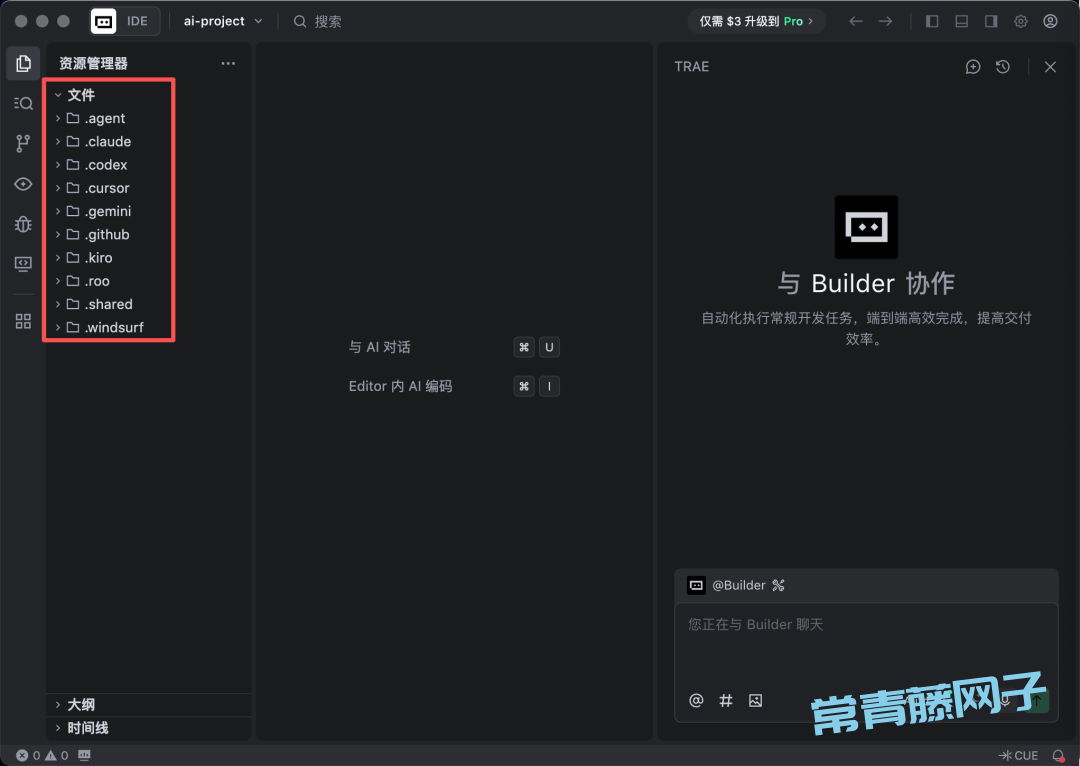
运行完命令后,电脑里多出来的那些文件夹,里面其实是一大堆 “规定” 和 “设计规范”。
它有什么用?
现在,当你再打开 Trae 让它写网页时,它会先读一遍这些“规定”,然后它的行为就会发生变化:
以前(没装时):你:帮我写个登录页。
AI:好的。(然后给你写了一个 普普通通的风格、灰头土脸的图表)。
现在(装好后):
你:帮我写个登录页。
AI:收到。根据 UI/UX Pro 的规范,我会使用现代化配色、圆角设计、柔和的阴影,并且会自动适配手机端……(然后给你写出一个像苹果或 Airbnb 官网那样好看的界面)。
你不需要去运行这个软件。
只要这些文件在你的项目文件夹里,Trae 就会自动变聪明。
好,来,直接上链接!
Github开源:https://github.com/nextlevelbuilder/ui-ux-pro-max-skill
UI UX Pro Max官网:https://ui-ux-pro-max-skill.nextlevelbuilder.io/
下面教大家如何安装这个插件、如何利用这个插件在Trae中生成UI界面。
这个教程是针对设计师的,程序员可以绕路走哈,对于程序员来说这个可能很基础了。
一、安装 UI/UX Pro
在中文版的页面里,找到安装的按钮,根据步骤安装。
如果不知道怎么安装的跟着我一步步来,如果知道怎么安装的直接跳过下一步。

第一步:安装基础环境 (如果你没装过)
因为这个Node.js软件是没有桌面图标的,装完后它就融入到你的系统命令里了,如果你忘记安装过了没,可以先查一下:
1、打开终端
如果你是 Windows 电脑:同时按键盘上的Win键 +R键,输入 cmd,然后按回车。
如果你是 Mac 苹果电脑:同时按Command+空格,搜索“终端” (或 Terminal),打开它。
2、输入检查指令
在打开的窗口里,输入下面这行只有 7 个字符的指令,然后按回车:
(注意:node和-v中间有一个空格)
3、看结果
情况 A:你已经安装了 ✅如果回车后,屏幕上出现了一串类似 v18.16.0、v20.10.0 这样的数字。
结论: 恭喜,你已经装好了!你可以直接去按照上一条回复的教程操作了。
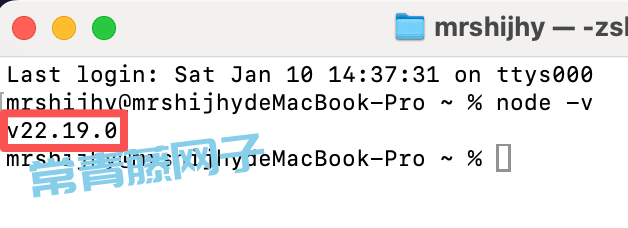
情况 B:你没有安装 ❌如果回车后,屏幕上出现了中文的“不是内部或外部命令”,或者英文的“command not found”。
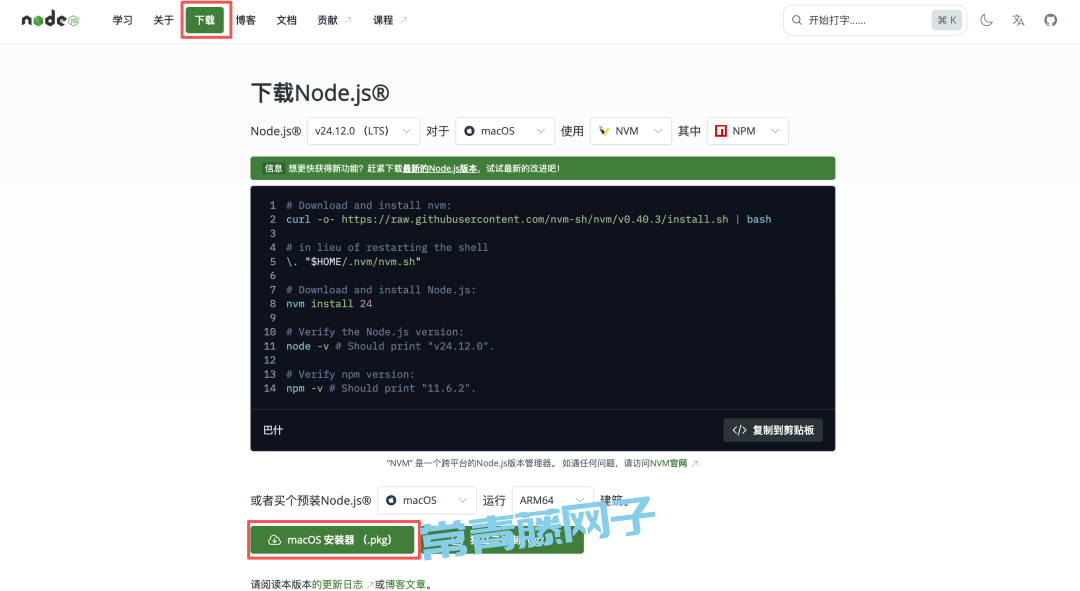
第二步:安装Node.js
去Node.js 官网(nodejs.org) 下载。
像安装普通软件一样,一路点 "Next" 安装完成。
第三步:打开终端
第四步:输入安装指南中的指令
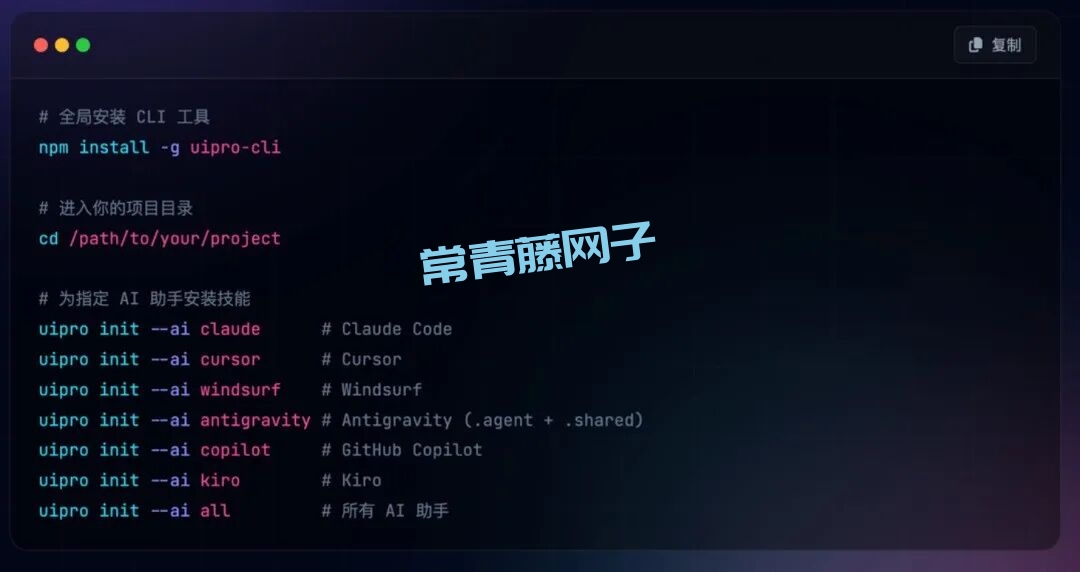
现在把截图里的代码,一行行复制进去运行(注意:#开头的灰色文字是注释,不用输,只输彩色文字部分)。
1. 安装这个工具
在终端里输入第一行,然后按回车(Enter):
- 这一步是把这个叫 uipro 的工具下载到你电脑里。
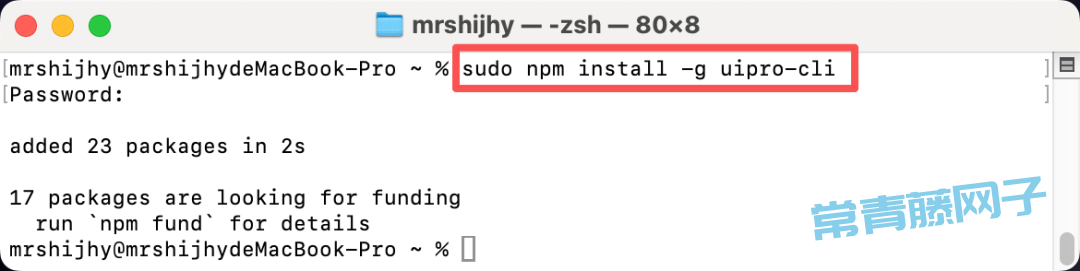
- Mac 用户如果报错说没权限,在最前面加 sudo ,变成 sudo npm install -g uipro-cli,然后输入开机密码,下图就算安装成功了。
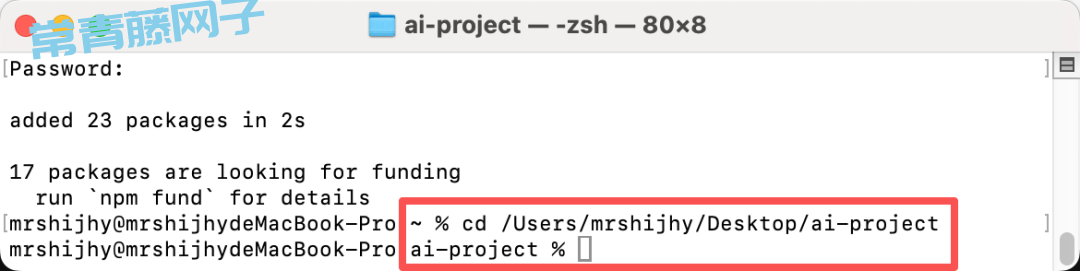
2. 进入你的项目文件夹
这一步最容易卡住。你需要告诉电脑你要把这个工具装在哪个文件夹里。
- 在桌面建一个文件夹命名为【ai-project】
- 在终端里输入 cd (注意 cd 后面有个空格)。
- 不要回车,直接用鼠标把你刚建的那个文件夹拖拽到终端里,它会自动生成路径。
- 现在按回车。
3. 选择你的 AI 助手进行安装
看截图中间那部分,你需要根据你正在使用的 AI 软件选择其中一行输入。
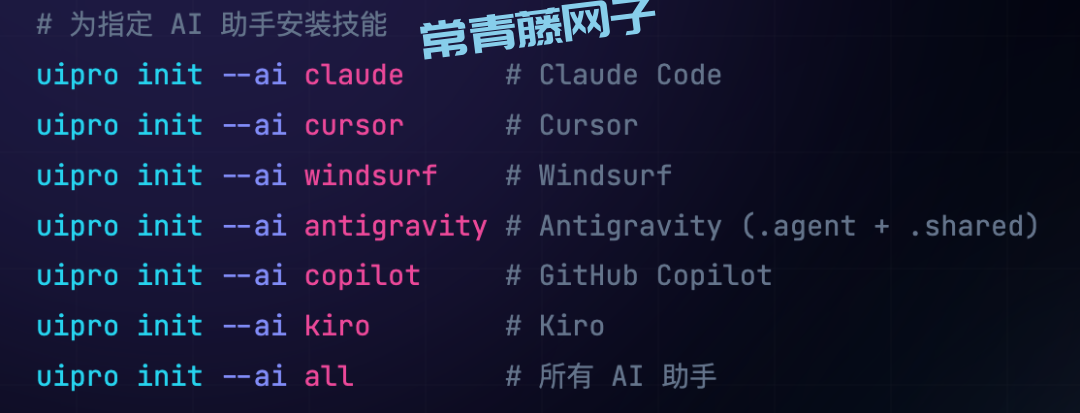
- 如果你用的是Claude,输入:uipro init --ai claude
- 如果你用的是Cursor,输入:uipro init --ai cursor
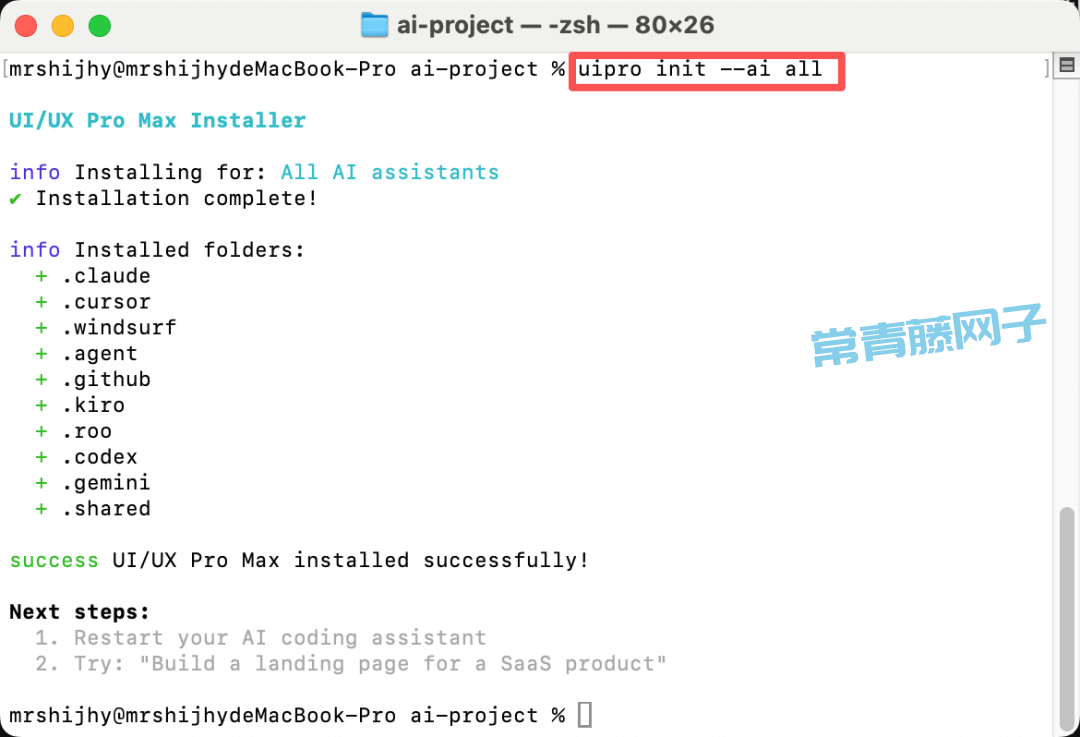
- 我用的是Trae所以输入:uipro init --ai all
下图这么多软件都可以,你下载了哪个就用哪个。
我为什么用 Trae,因为它免费:https://www.trae.cn/

看到下面这张图说明安装成功了!
第五步:在 Trae 中打开这个文件夹
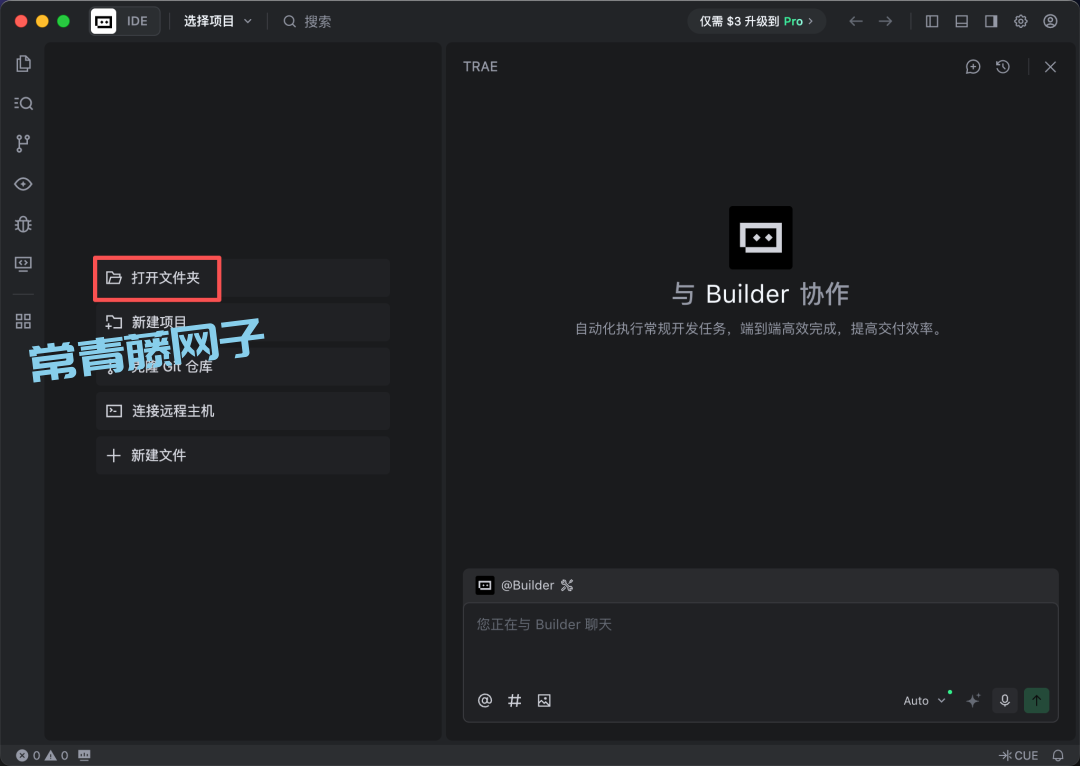
1、在 Trae 中打开这个文件夹
这是最关键的一步。Trae 必须打开这个特定的文件夹,才能读取到里面的配置。
- 打开你的Trae或其他软件。
- 点击左上角的File (文件)->Open Folder (打开文件夹)。
- 找到你刚才在桌面(或文档里)建的那个ai-project文件夹,选中它并点击“打开”。
2、唤醒 AI 助手
打开文件夹后,Trae 会自动扫描目录下的配置文件(它通常能读懂 .cursor 或 .shared 里的规则)。
- 在 Trae 里打开右侧的Chat(对话框)。
- 为了保险起见,建议你先关闭 Trae 再重新打开一次,这样能确保它加载了最新的规则。
- 看到下图这些文件,说明全部安装成功了!
二、生成 UI效果
现在,你可以直接去 Trae 里试着让它写个界面看它是不是变聪明了,看看是不是比以前好看多了!在对话框里输入提示词:
帮我设计一个 SaaS 产品的落地页,风格要现代简洁。
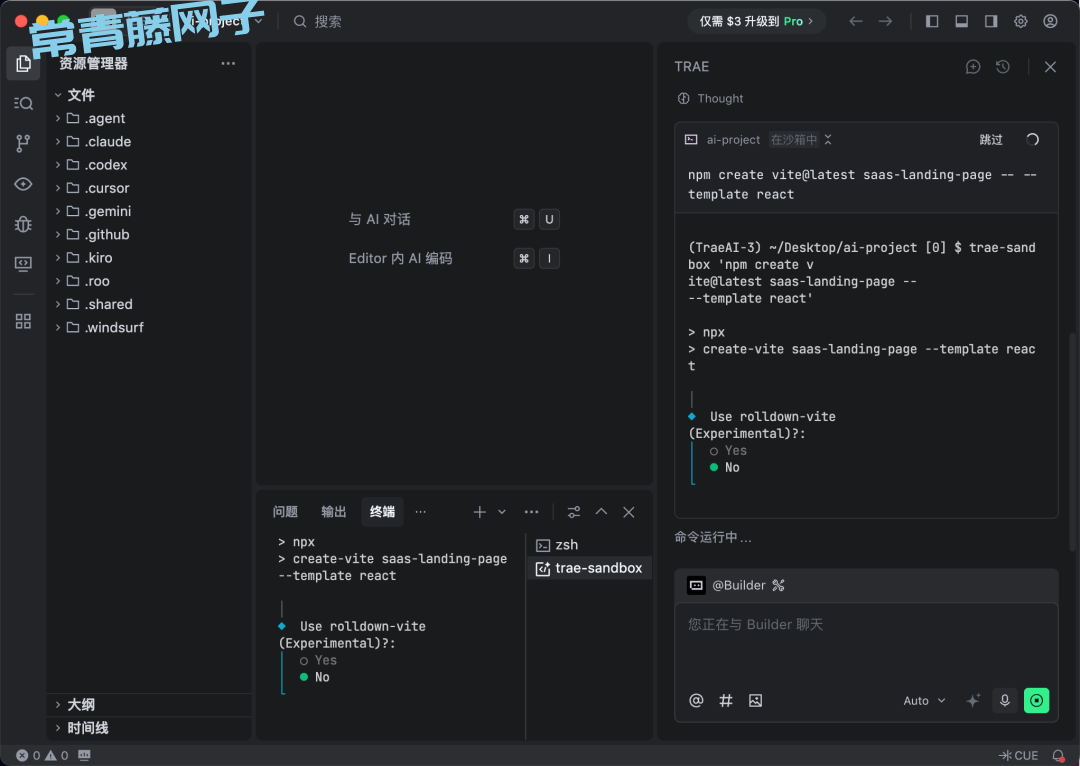
发出提示词后,它到下图这里一直会停住,用鼠标点击一下显示【YES/NO】 的那个黑框区域,直接按回车就可以了。
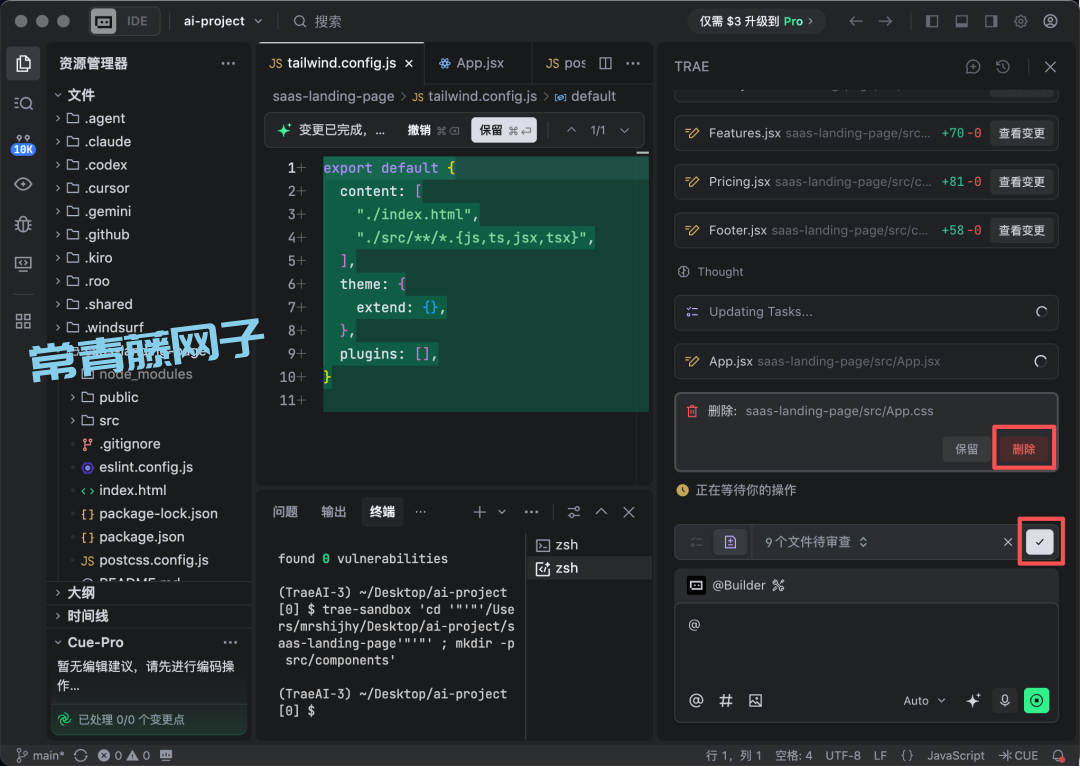
然后再点击删除,点击 ✅
会显示这个页面,按 esc 按钮后,点一下刷新按钮。
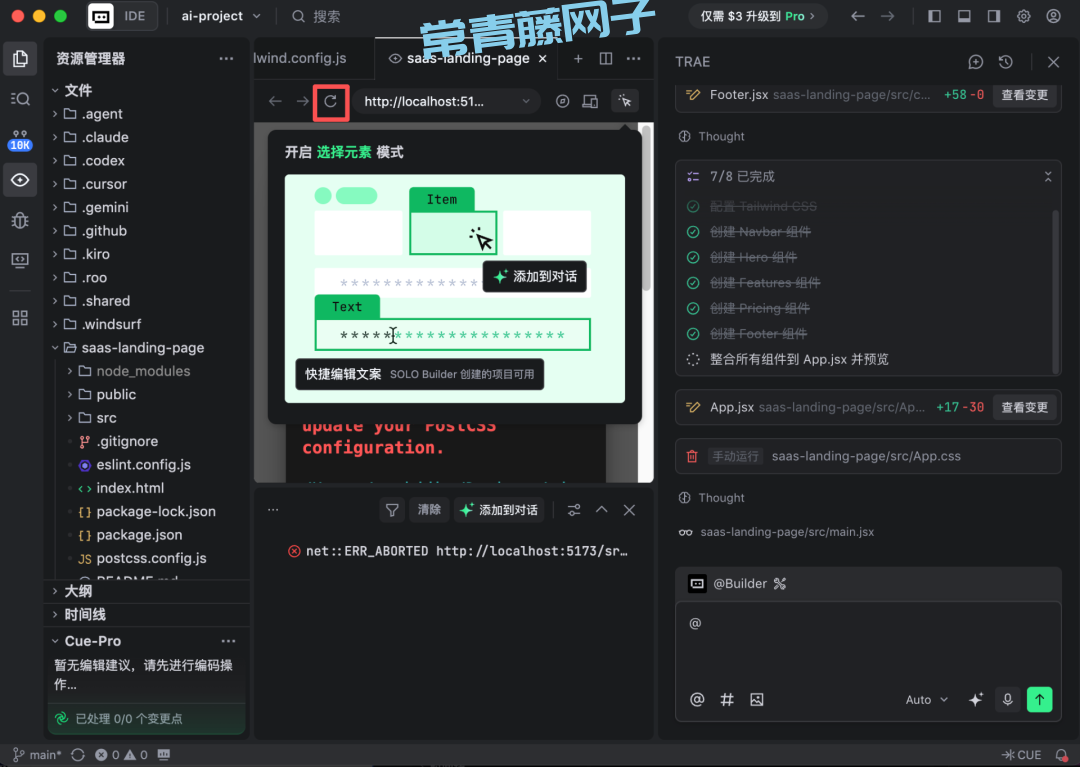
如果出现这个报错,就点击【添加到对话】,对话框输入【请帮我修复这个报错】
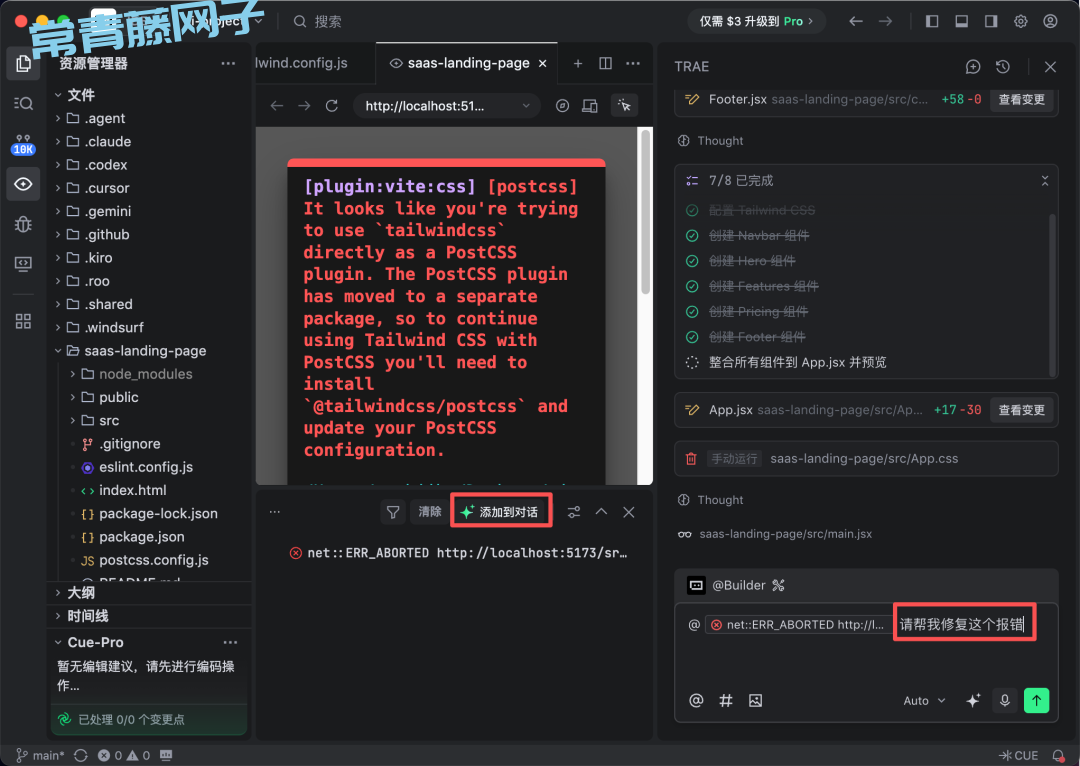
然后复制下图里面的地址就可以看到页面效果了!
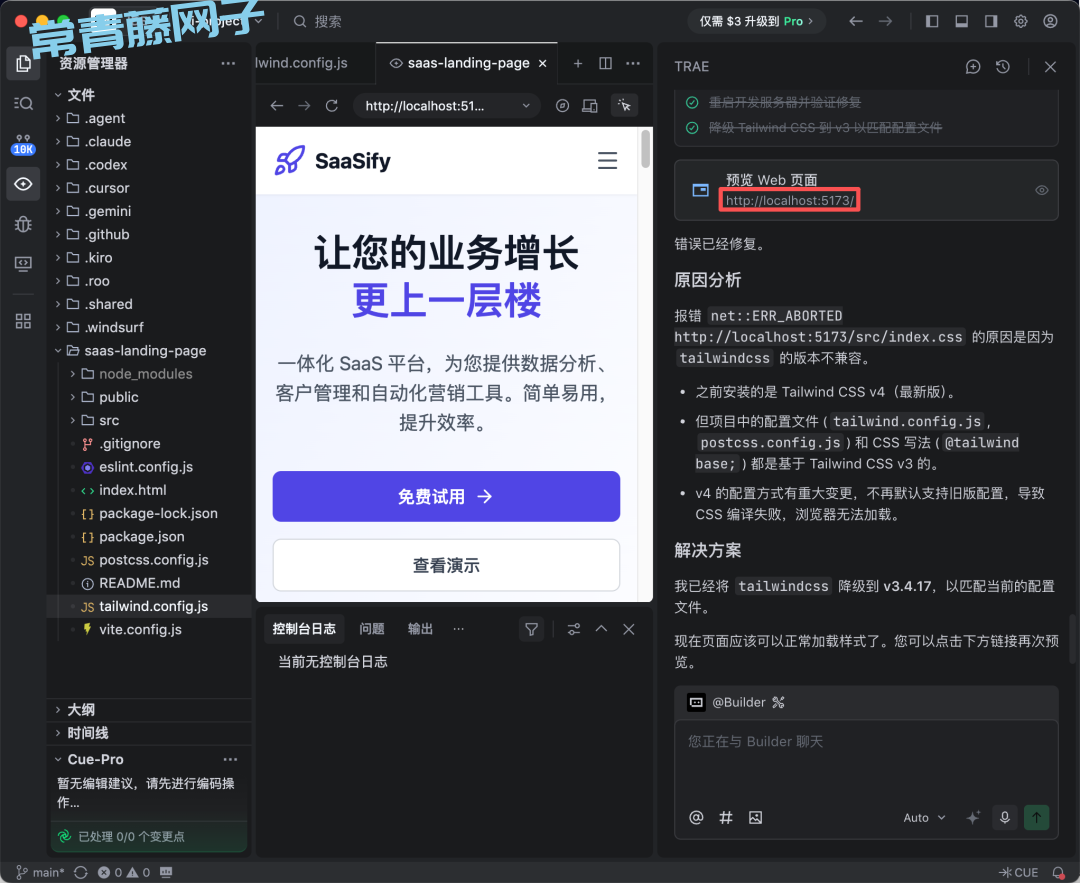
我们可以看到,他生成的界面效果是这样的,右面空缺了一大块。

所以我让它修改一下,提示词:
在 Hero 区域(首页最上面的部分)的右侧,也就是现在显示 'Dashboard Preview' 的那个大空白框里,请放置一张高质量的、现代化的 SaaS 仪表盘截图。截图要展示一些漂亮的数据图表、统计数字和侧边导航栏,让它看起来像是一个真实产品的界面。
下图就是修改后的最终效果~

你也可以直接在官网上面复制提示词,里面有39个网站的演示可供参考。
我上面的案例是随便写的提示词用来测试一下的~
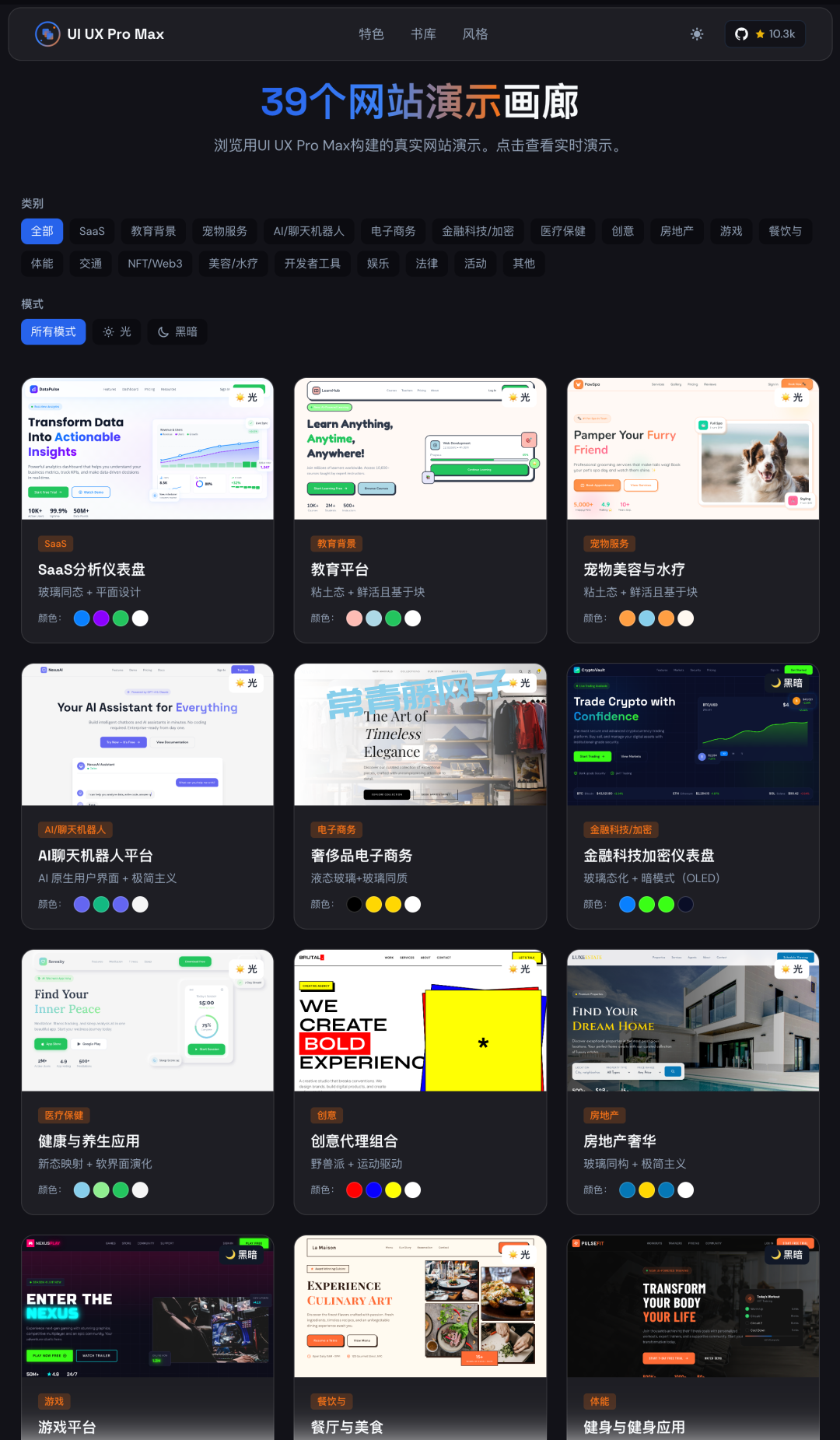
我感觉折腾了大半天,都不如直接使用 Gemini pro 生成更快,效果基本上是差不多的,而且Gemini 生成的内容更多更细致,看下图对比。

只不过Gemini Pro是收费的,用Trae的话是免费的,没怎么了解这个软件,但是我今天使用下来,用Trae用到后面需要排队挺久的。
转自:https://mp.weixin.qq.com/s/QuHNnxlOFSDWtlXgopoMjA


 EdgeOne
 ESA
ESA